Voor boekhouders · Stap 1 van 8
Inloggen en je kantoor kiezen
Meld je aan als boekhouder en zet het juiste kantoor actief voordat je begint.
Als boekhouder log je in op my.tst.invenza.be. Je gebruikt het e-mailadres en het wachtwoord van je kantooraccount. Het aanmeldscherm staat in het Engels; zodra je aangemeld bent, is de webapp Nederlands.
Aanmelden
-
Open my.tst.invenza.be in je browser. Je komt op het aanmeldscherm Sign in.
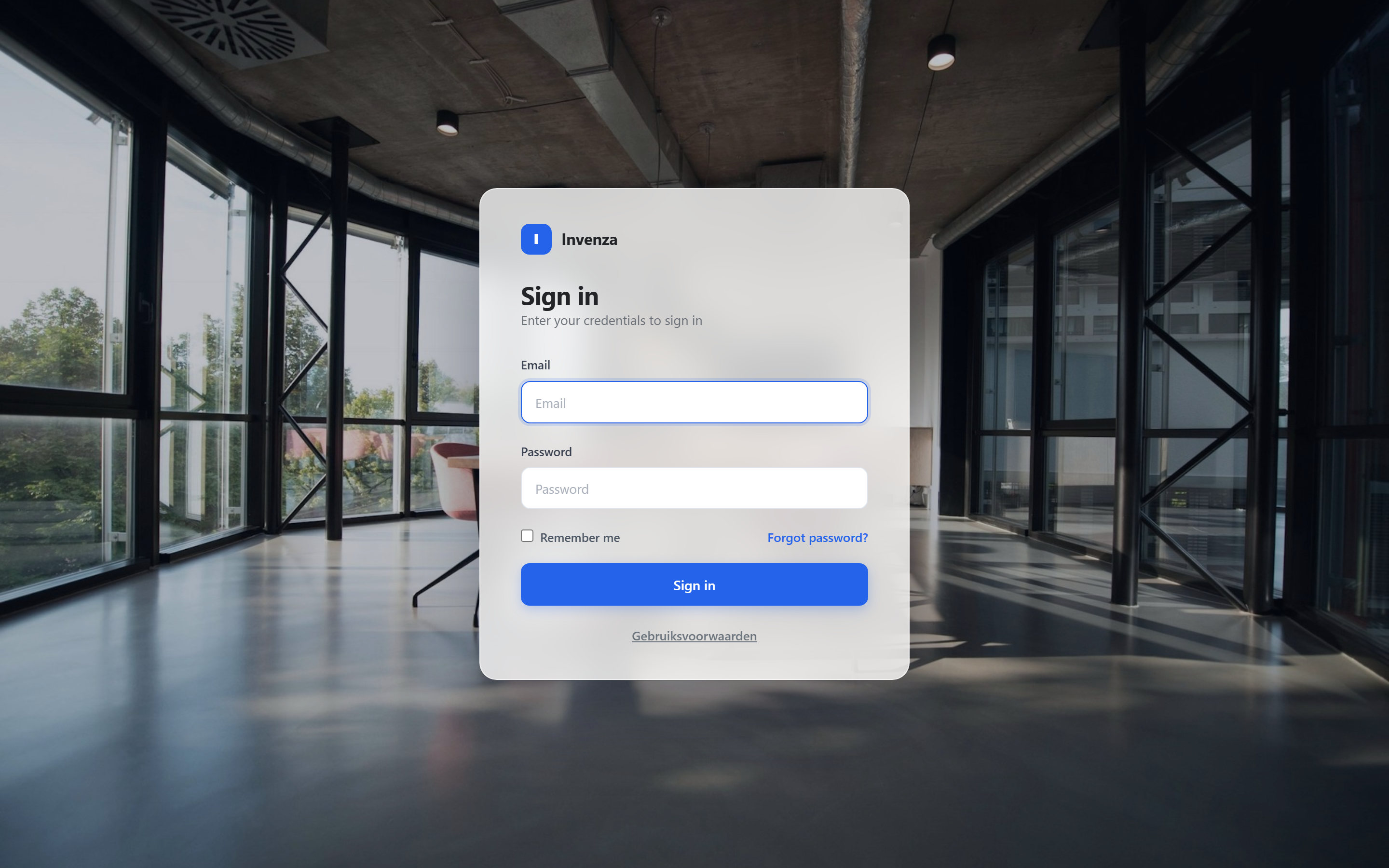
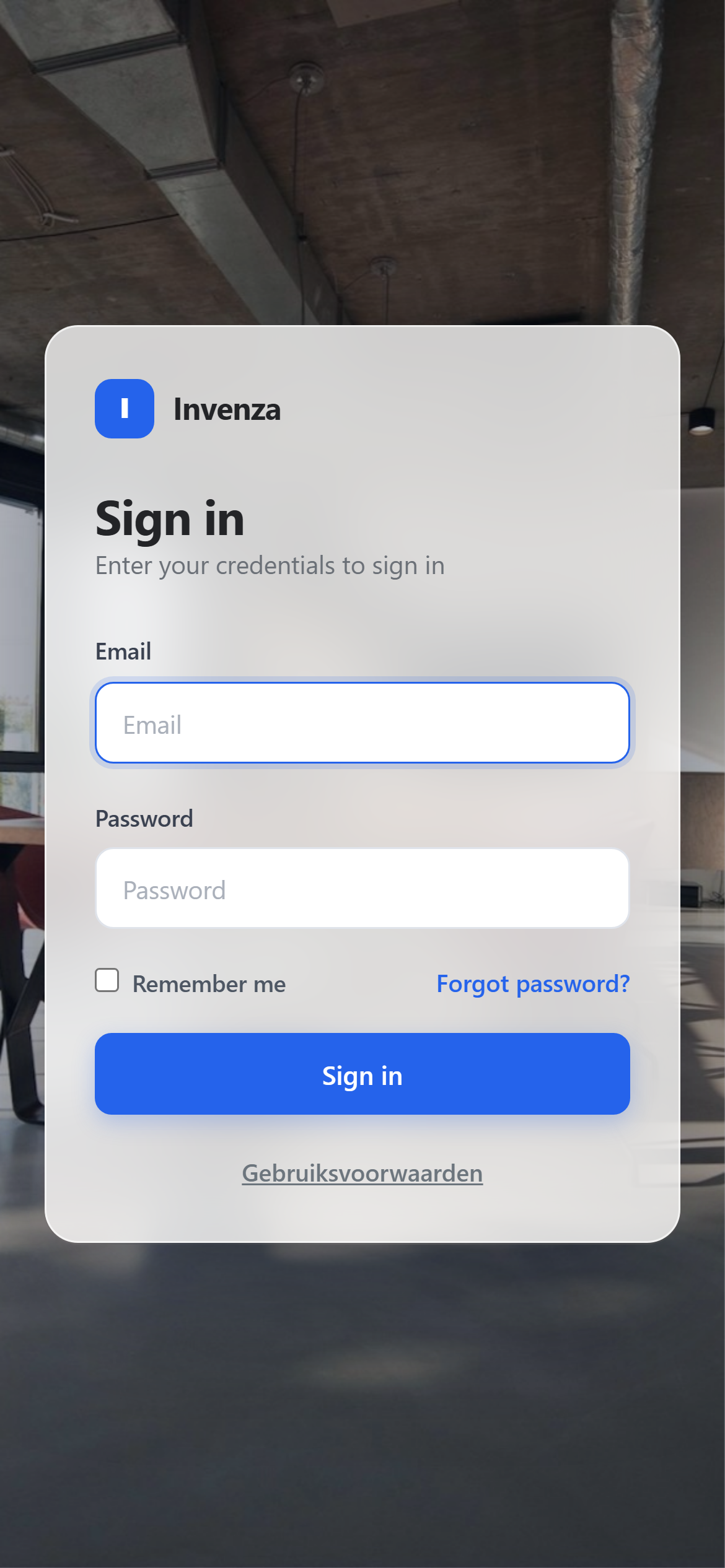
Het aanmeldscherm. -
Vul je e-mailadres in bij Email en je wachtwoord bij Password.
-
Klik op Sign in.Tik op Sign in.Je komt op het startscherm van je accountantomgeving.
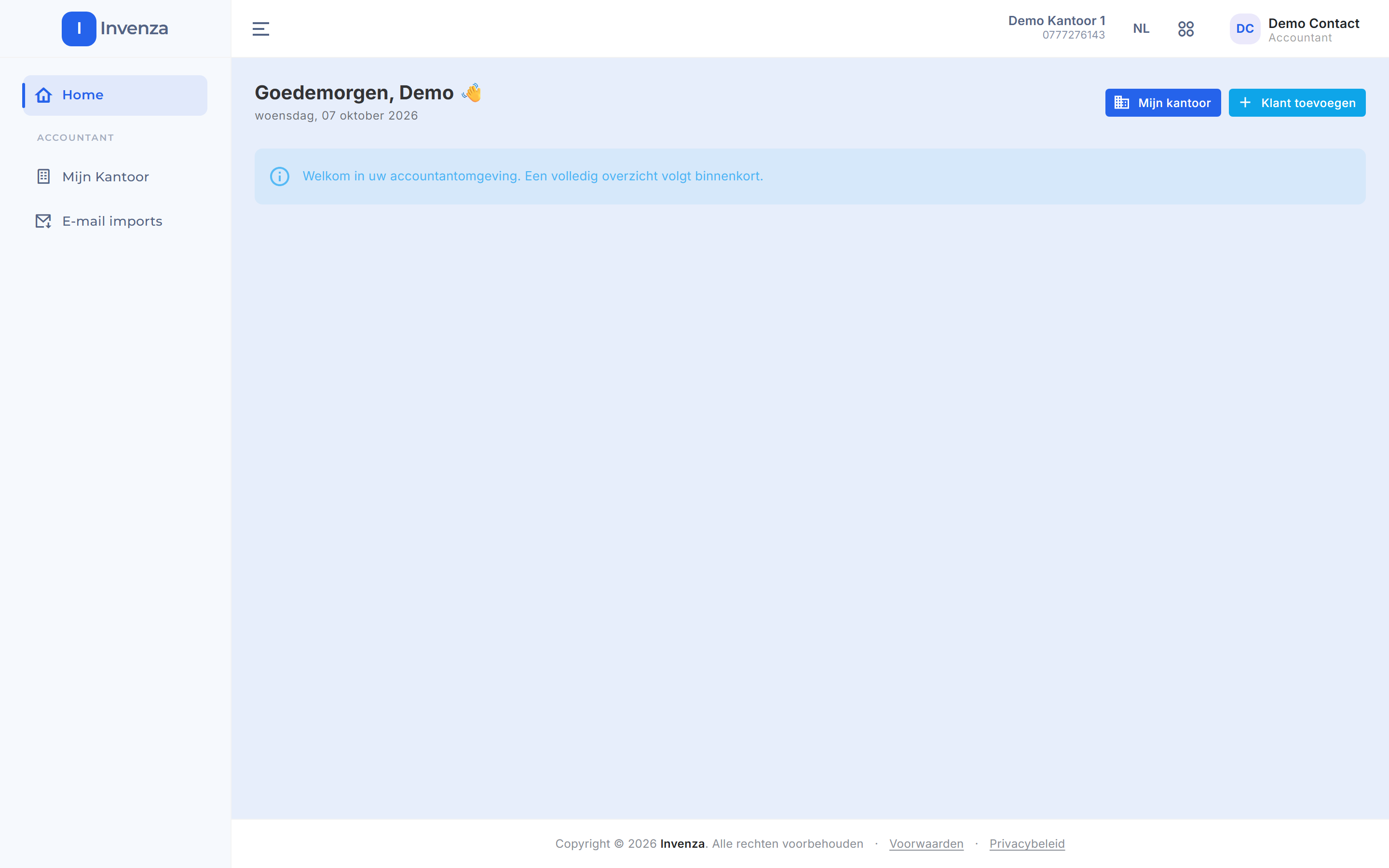
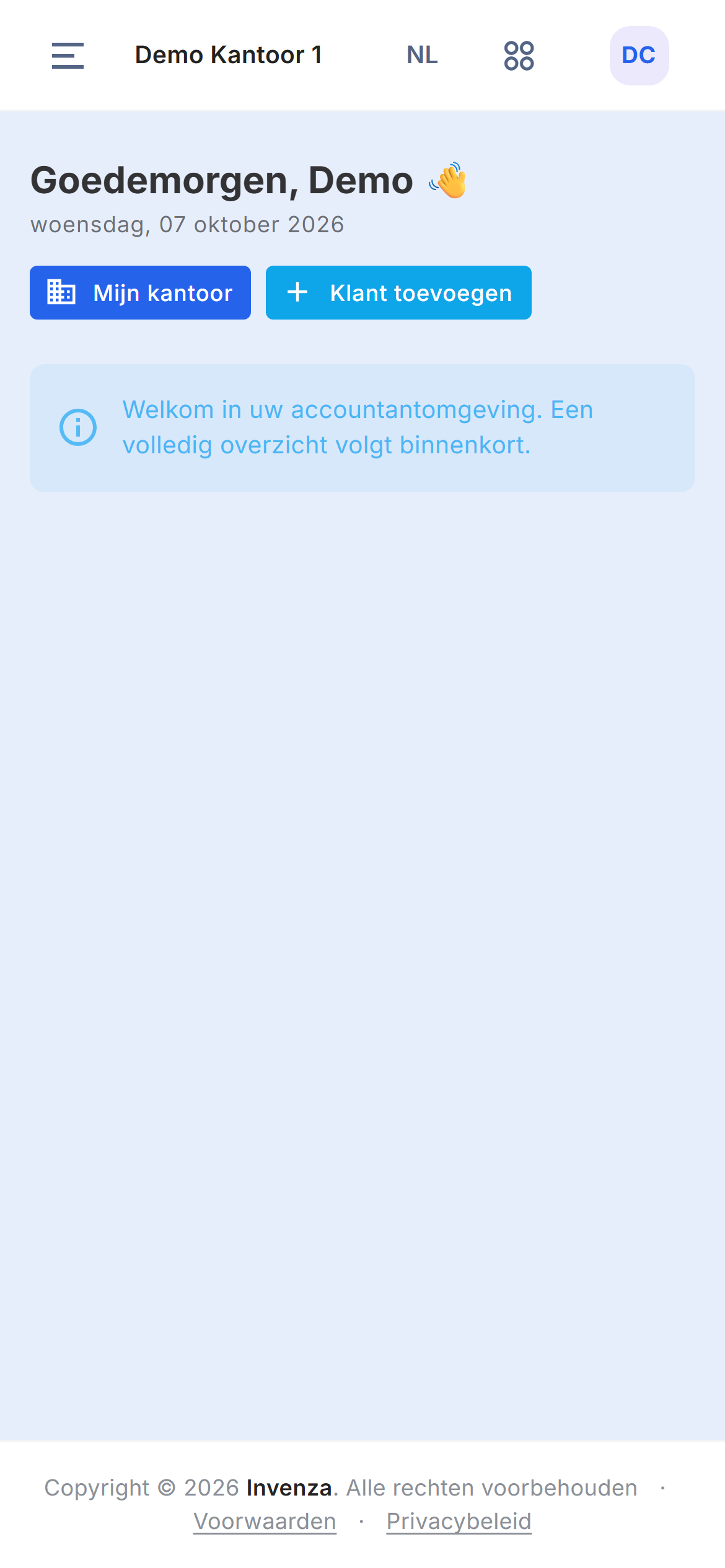
Het startscherm toont nog geen overzicht; bovenaan staat het actieve kantoor.
Het juiste kantoor kiezen
Heeft je account toegang tot meer dan één onderneming, dan werk je altijd in de onderneming die bovenaan staat. Klanten, collega’s en instellingen horen bij dat kantoor.
-
Klik bovenaan op de naam van het kantoor.Tik bovenaan op de naam van het kantoor.Het venster Selecteer onderneming opent.
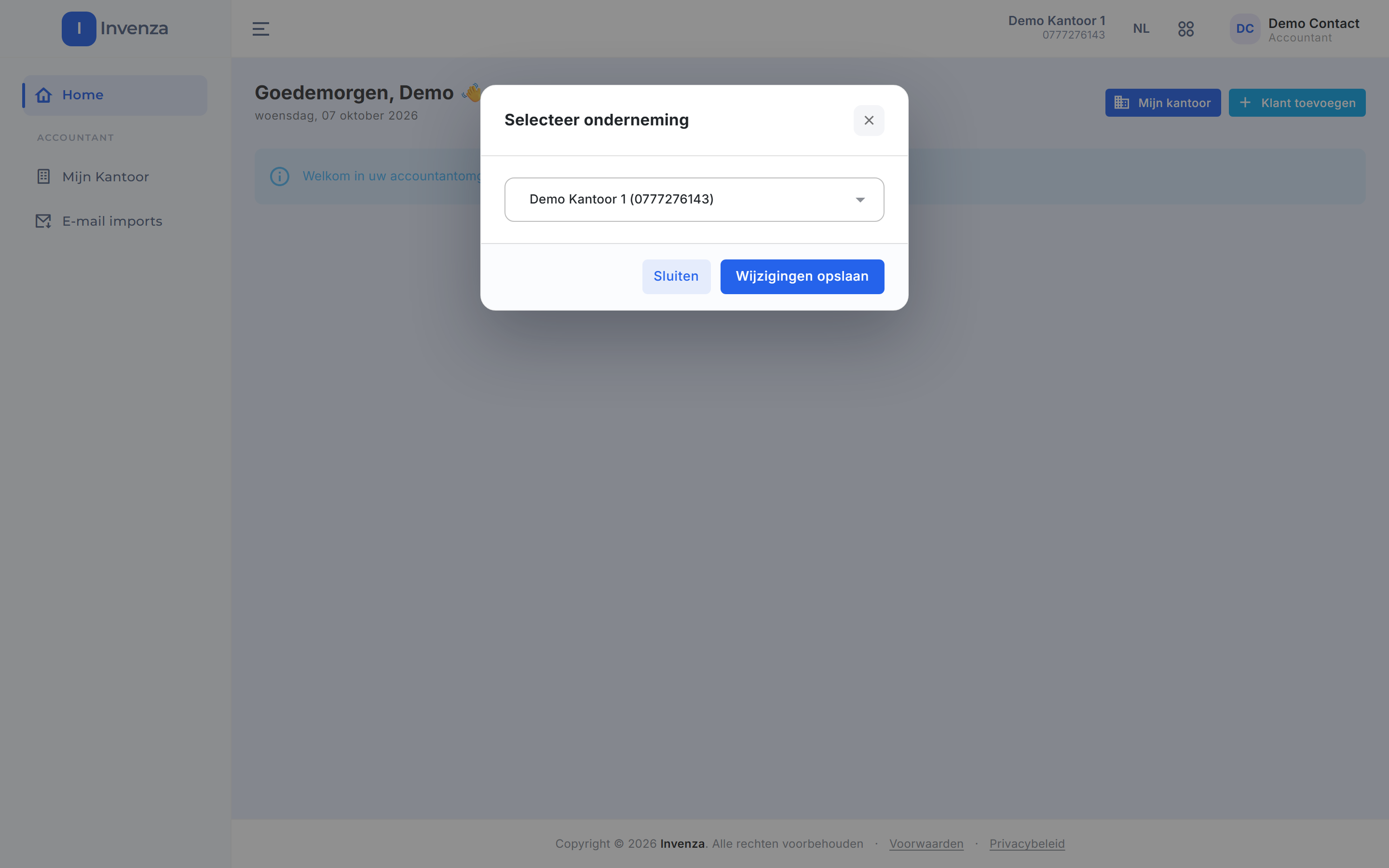
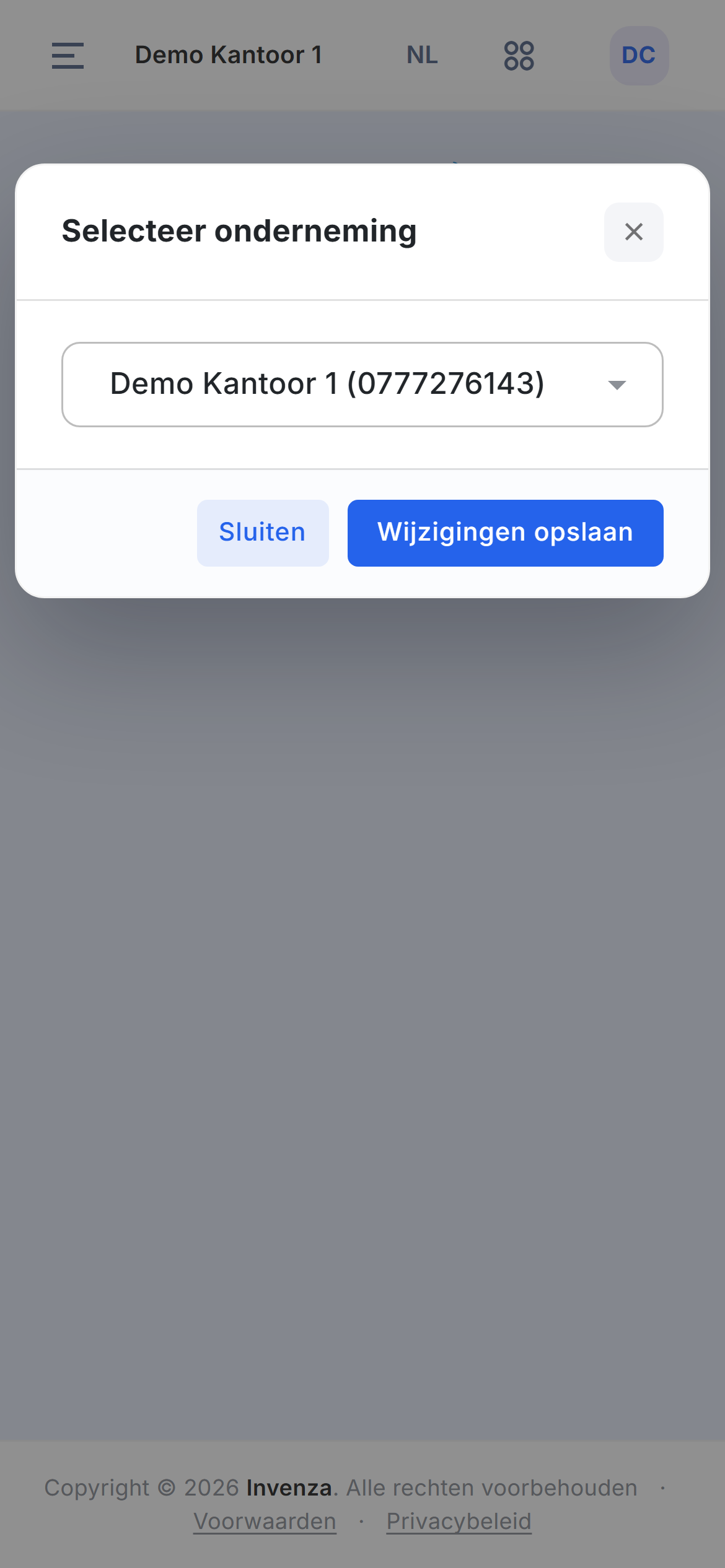
De keuzelijst toont het actieve kantoor met zijn ondernemingsnummer tussen haakjes. -
Open de keuzelijst en kies je kantoor.
-
Kies Wijzigingen opslaan om te wisselen. Met Sluiten sluit je het venster zonder te wisselen.