Voor boekhouders · Stap 3 van 8
Een klant toevoegen
Voeg een klant toe met zijn ondernemingsnummer: de KBO vult de bedrijfsgegevens voor je in.
Een nieuwe klant voeg je toe in drie stappen: Bedrijf opzoeken, Contactpersoon en Aanmaken. Je hebt alleen het ondernemingsnummer van je klant nodig en de gegevens van zijn contactpersoon.
-
Ga naar Mijn Kantoor, tabblad Boekhoudklanten.
-
Klik op de knop + naast het zoekveld.Tik op de knop + naast het zoekveld.De pagina Klant aanmaken opent.
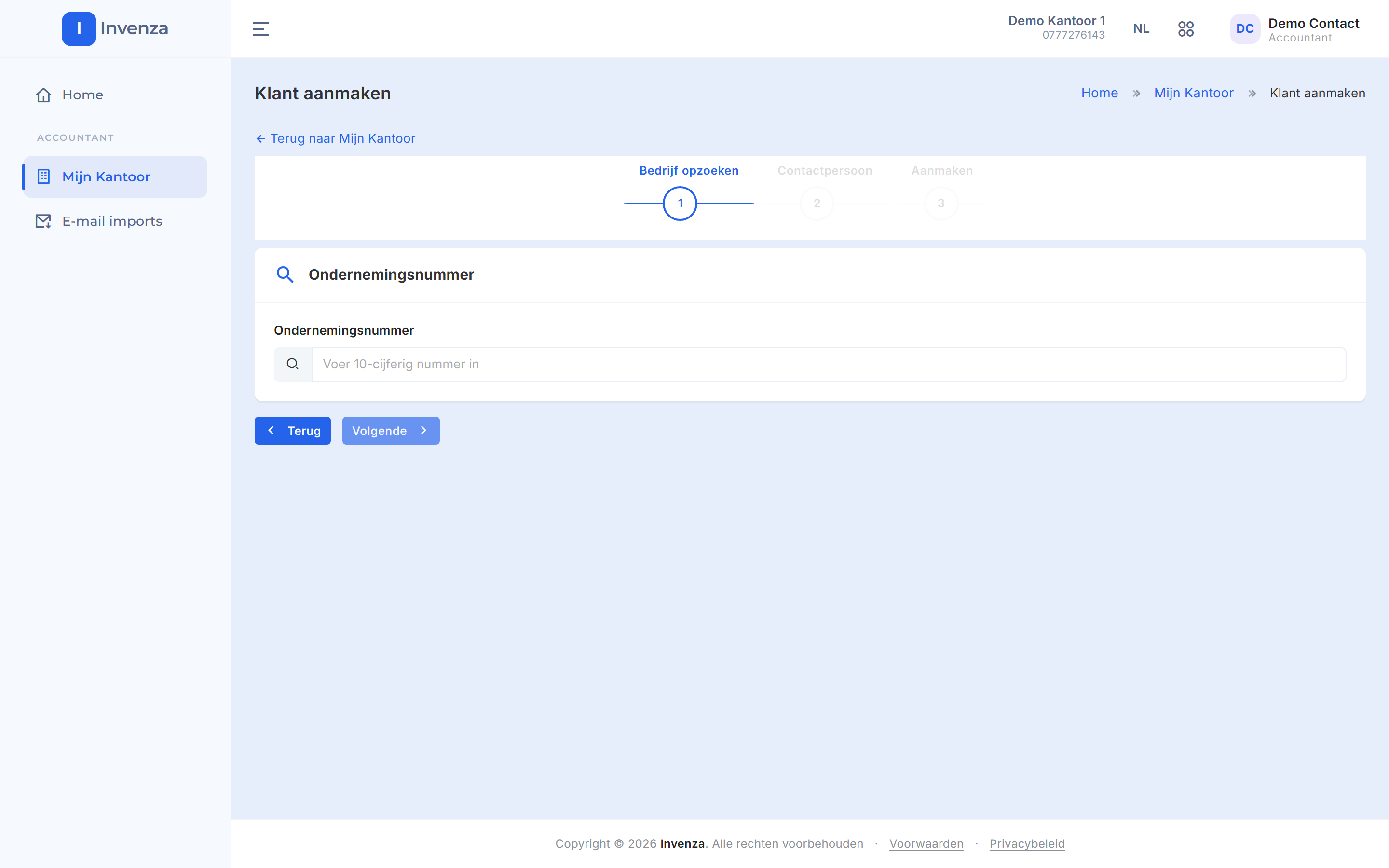
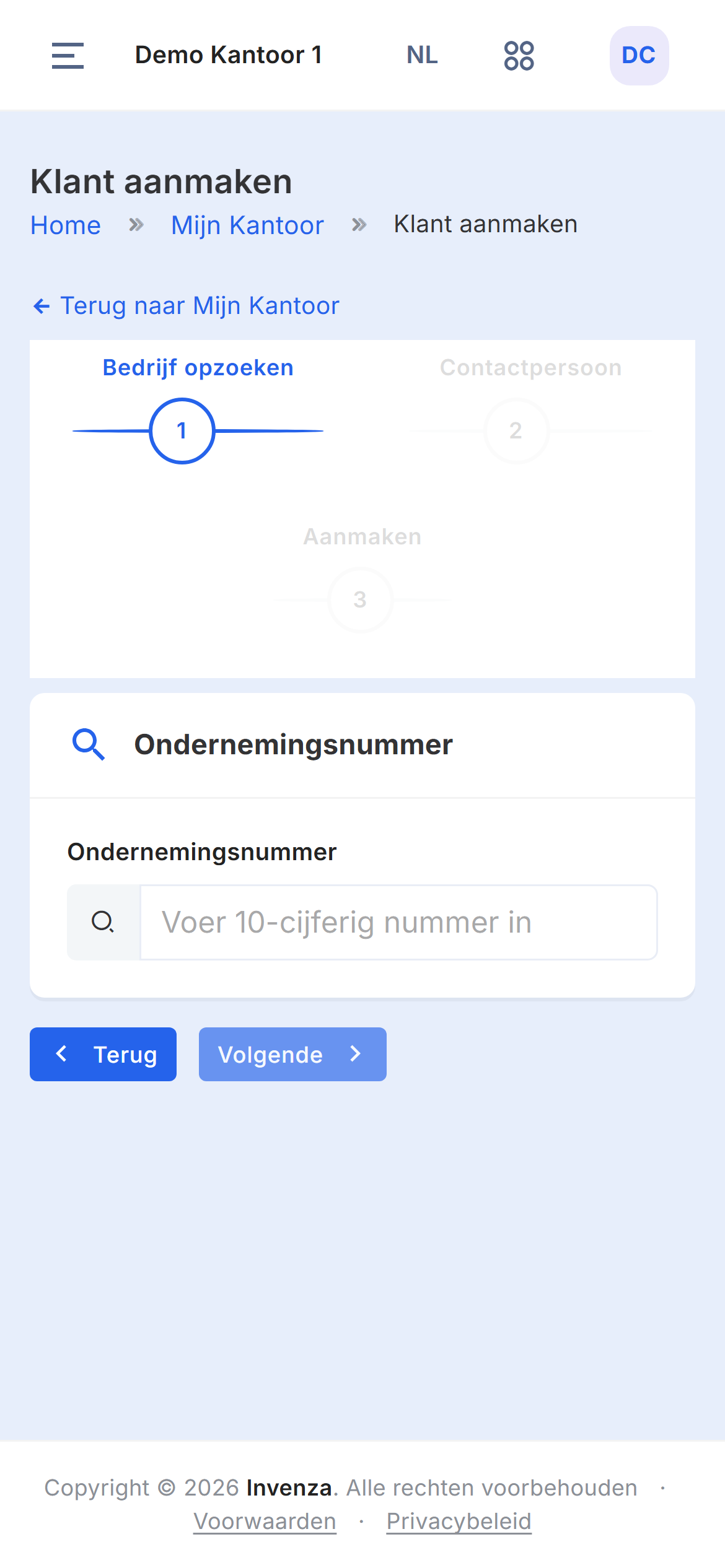
Volgende is nog lichter van kleur zolang er geen bedrijf gevonden is. -
Typ het ondernemingsnummer van je klant (10 cijfers) bij Ondernemingsnummer. Invenza zoekt het bedrijf op in de KBO. Onder Bedrijfsinformatie en Locatie Informatie verschijnen de bedrijfsnaam, de rechtsvorm, het ondernemings- en btw-nummer, de status en het adres.
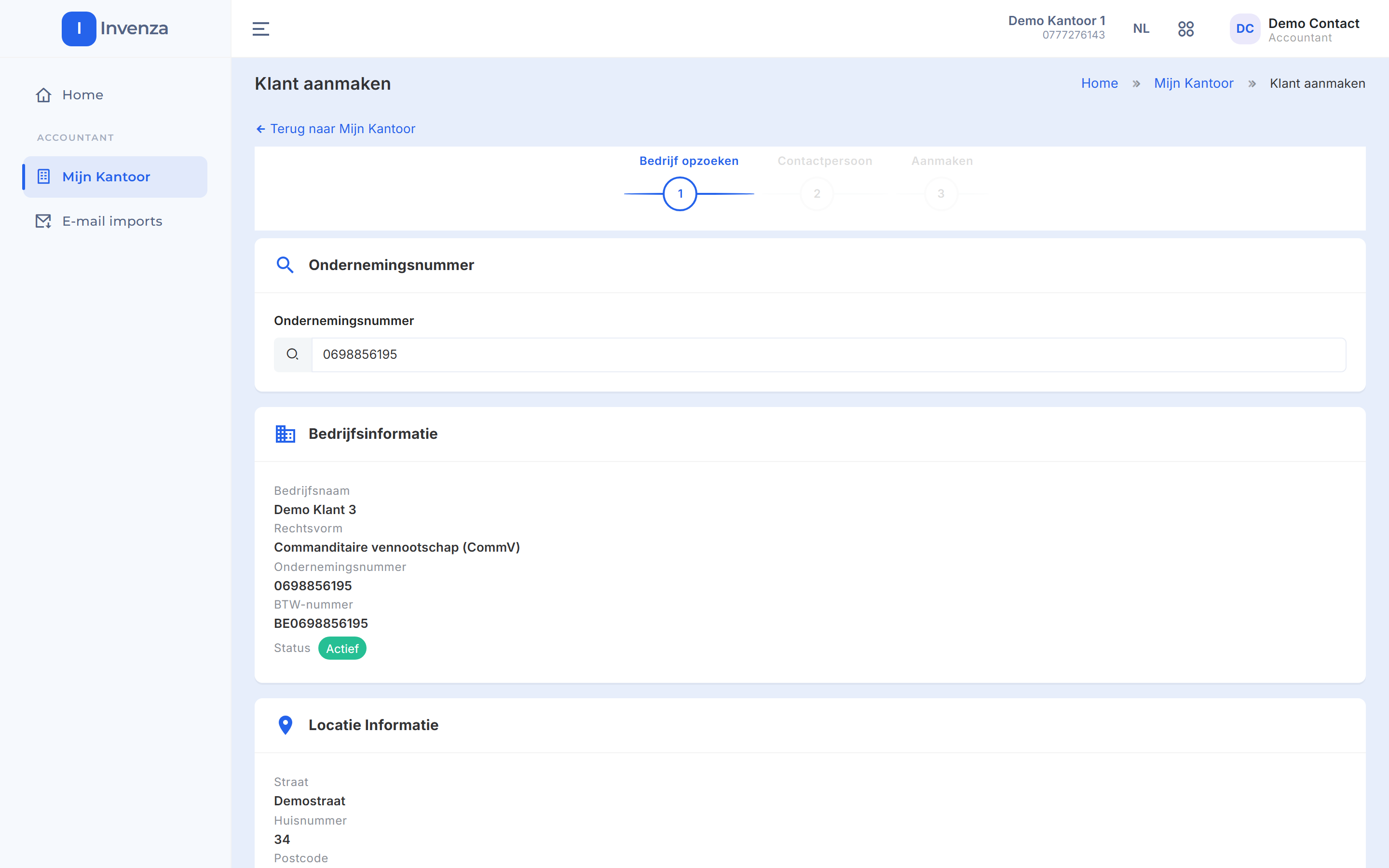
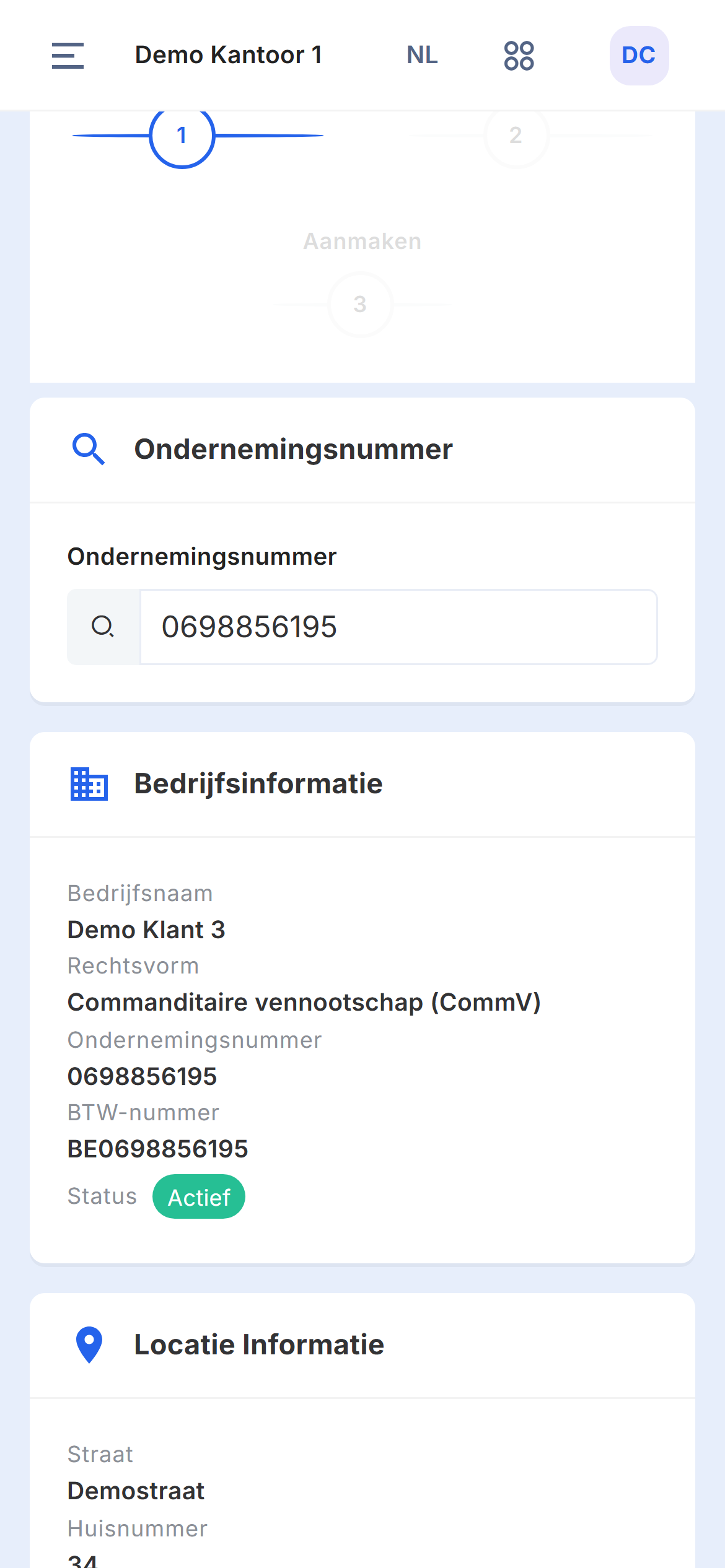
De gegevens komen uit de KBO; je hoeft ze niet zelf in te typen. -
Kies Volgende.
-
Kies bij Type contactpersoon voor Nieuwe contactpersoon (standaard) of Bestaande contactpersoon. Vul voor een nieuwe contactpersoon het E-mailadres, de Voornaam en de Achternaam in.
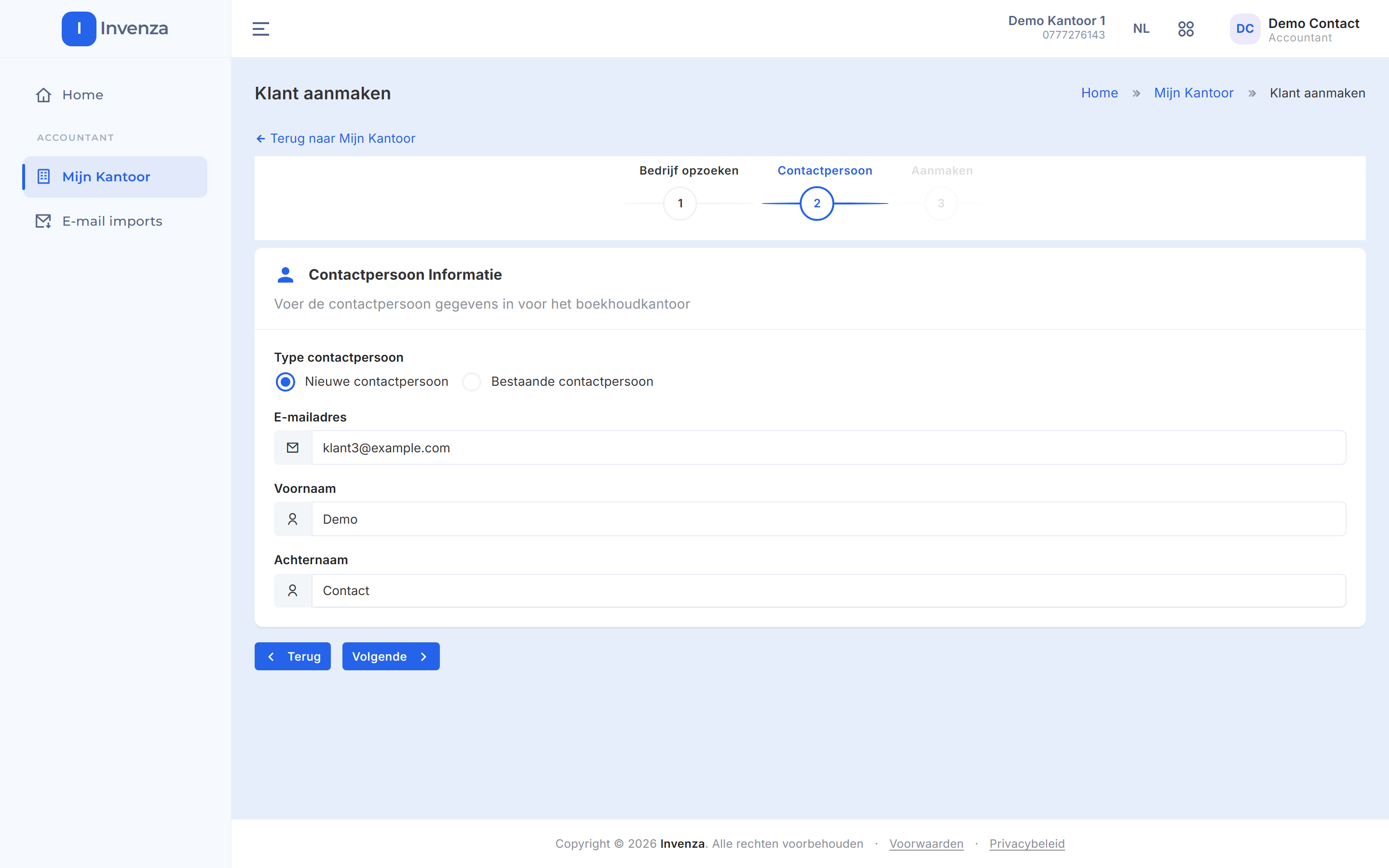
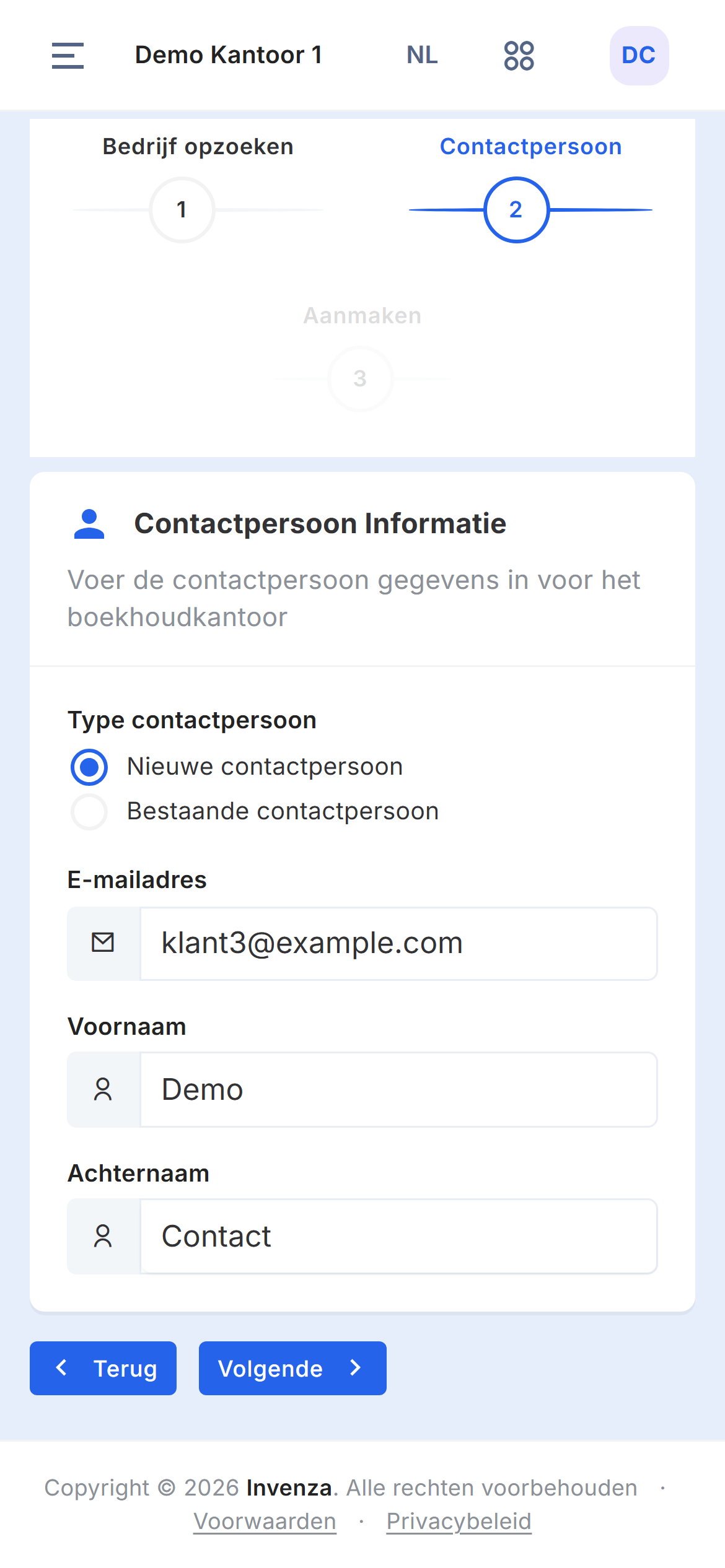
Vul de gegevens van de contactpersoon van je klant in. -
Kies Volgende. Onder Controleer uw gegevens zie je alles nog eens samen: bedrijfsinformatie, adres en contactpersoon.
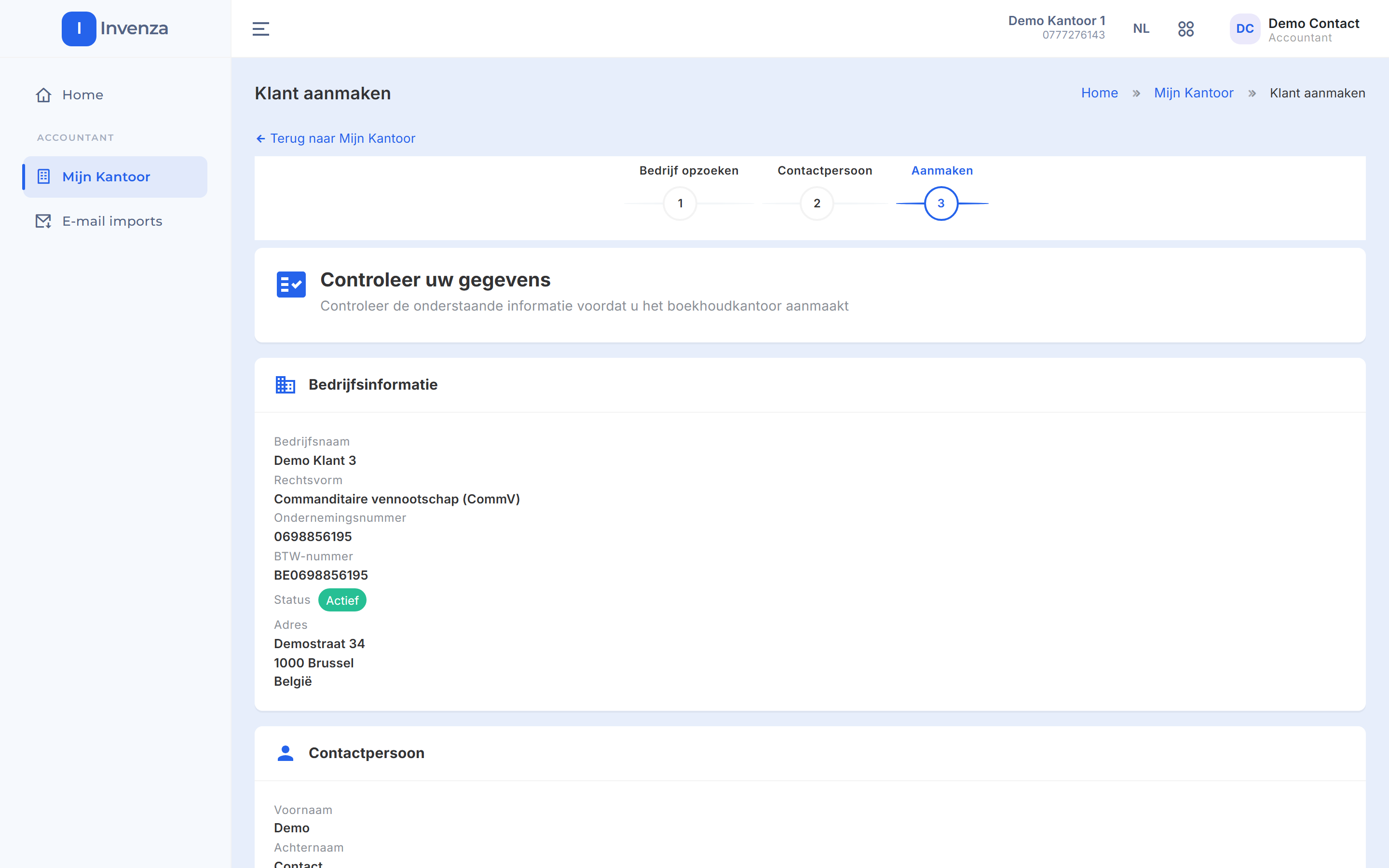
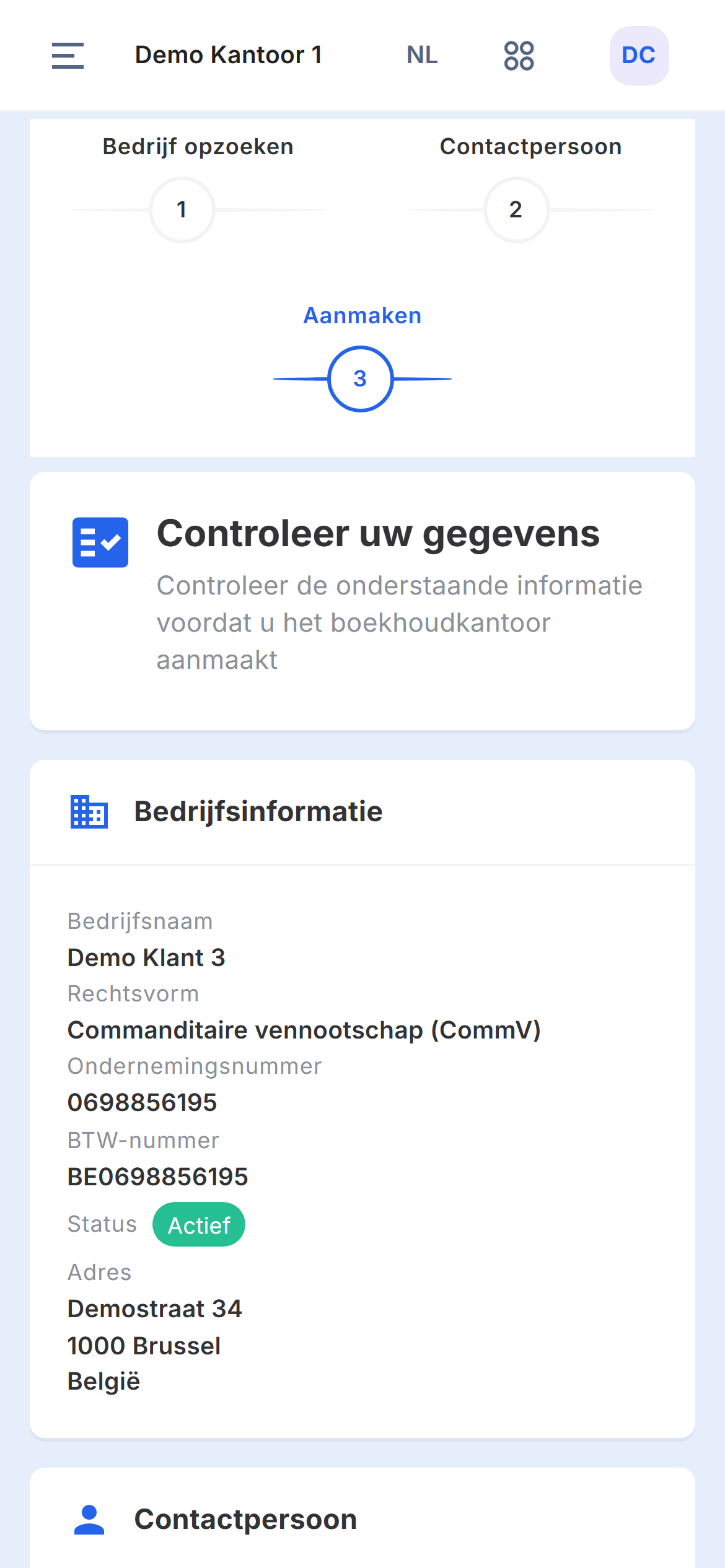
Klopt er iets niet, ga dan met Terug naar de vorige stap. -
Kies Aanmaken. Je klant staat nu in Boekhoudklanten.
Wil je dat je klant zelf inlogt? Zie Een klant uitnodigen.