Voor boekhouders · Stap 4 van 8
Een klant uitnodigen
Beheer de contactpersonen van je klant en nodig ze uit om in te loggen.
Je klant logt in met het e-mailadres van een contactpersoon. Die contactpersonen beheer je op de klantkaart, onder Contactpersonen.
Een bestaande contactpersoon uitnodigen
-
Open de klantkaart van je klant (zie Je klanten terugvinden). Het scherm heet Mijn Bedrijf.
-
Kies de tegel Contactpersonen (Beheer wie kan inloggen). Het paneel toont elke contactpersoon met zijn e-mailadres en zijn status.
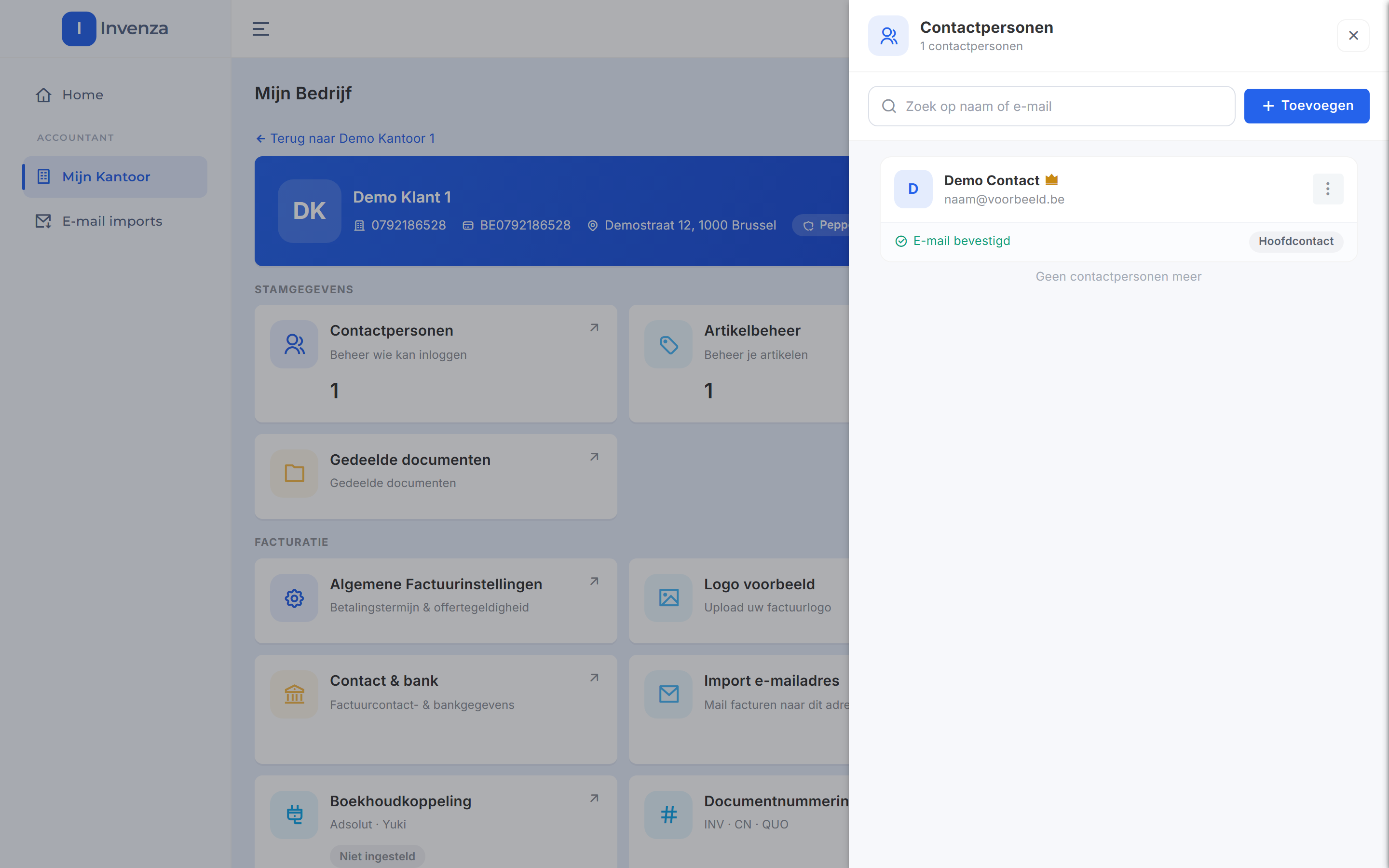
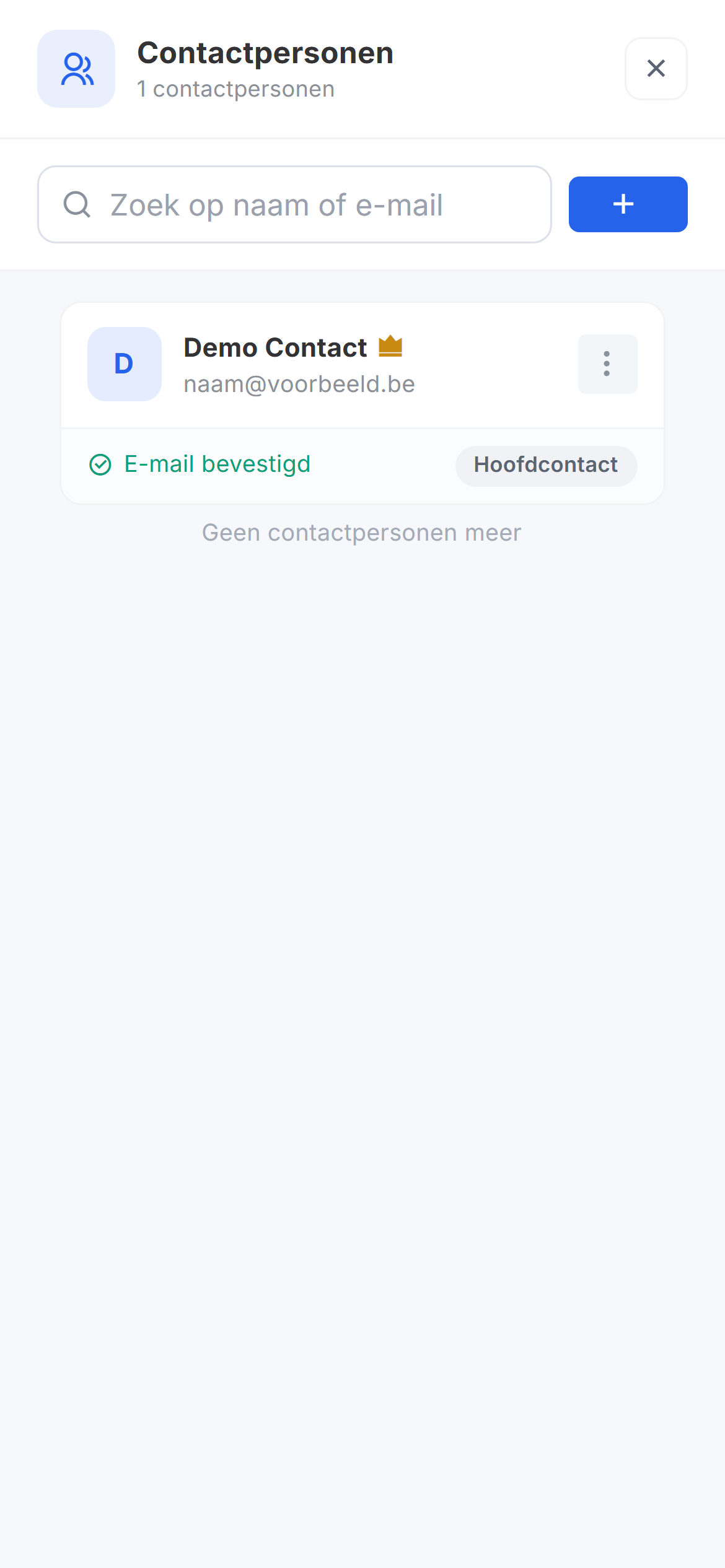
E-mail bevestigd betekent dat deze contactpersoon zijn account al activeerde. -
Klik op ⋮ naast de contactpersoon.Tik op ⋮ naast de contactpersoon.Een menu opent.
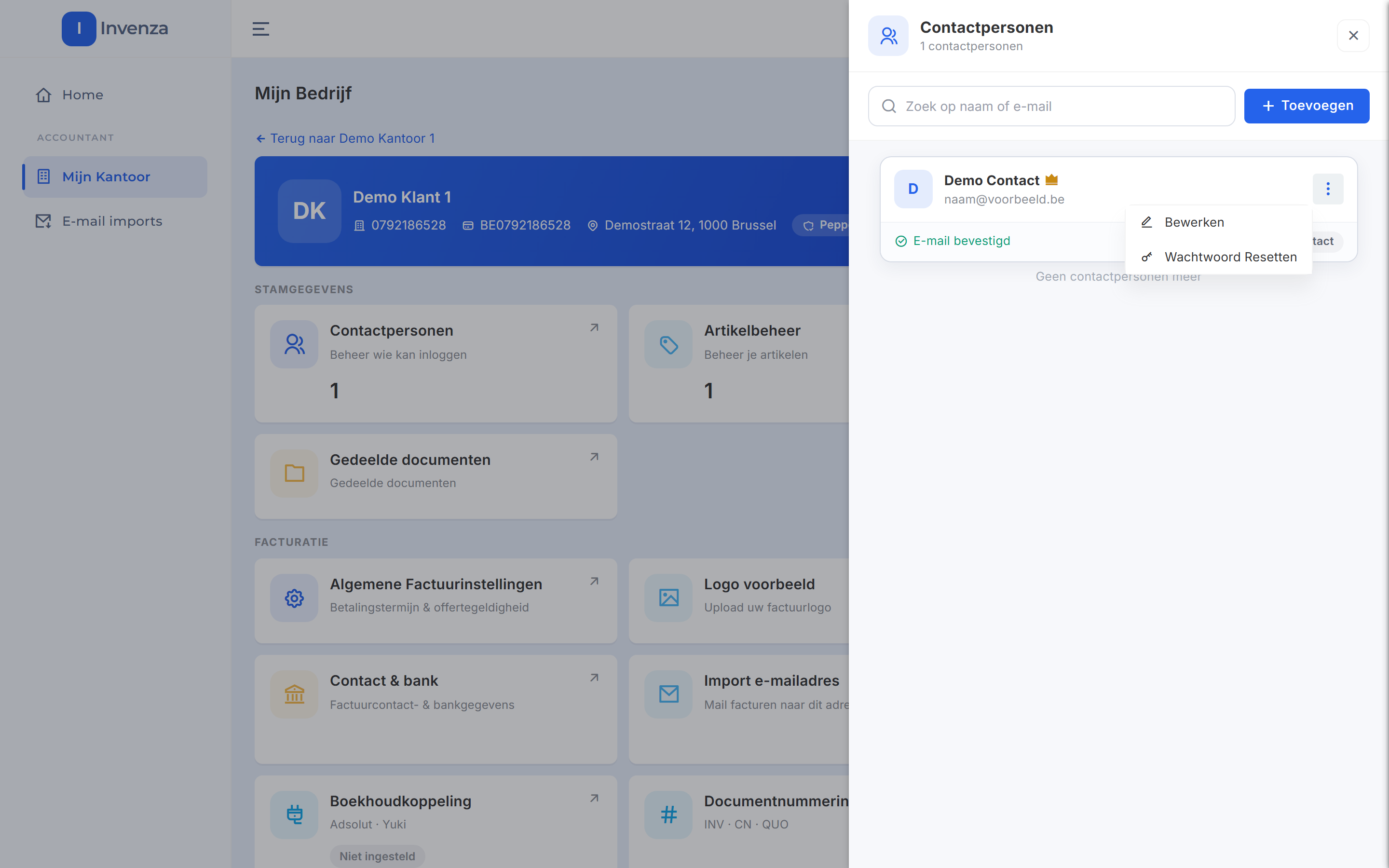
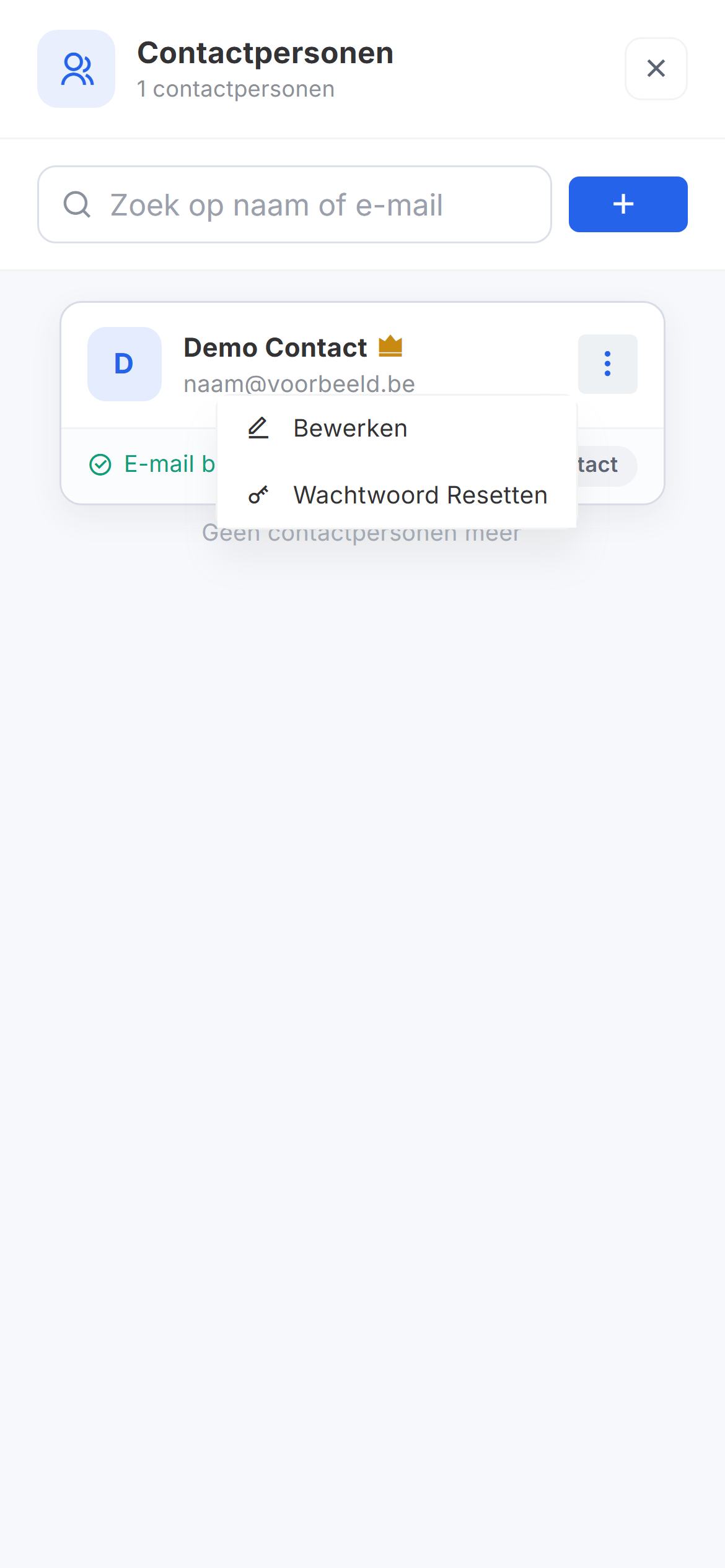
Deze contactpersoon is al actief; daarom staat hier Wachtwoord Resetten. -
Kies Uitnodiging versturen. De contactpersoon krijgt een uitnodiging om in te loggen. Dat item staat in het menu zolang de contactpersoon zijn account nog niet geactiveerd heeft.
Een nieuwe contactpersoon toevoegen
-
Klik in het paneel Contactpersonen op Toevoegen.Tik in het paneel Contactpersonen op de knop +.Het venster Nieuwe contactpersoon opent, met de uitleg Krijgt toegang tot dit dossier.
-
Vul het E-mailadres, de Voornaam en de Achternaam in. Onder het e-mailadres staat: Hiermee logt de contactpersoon in en ontvangt hij facturen.
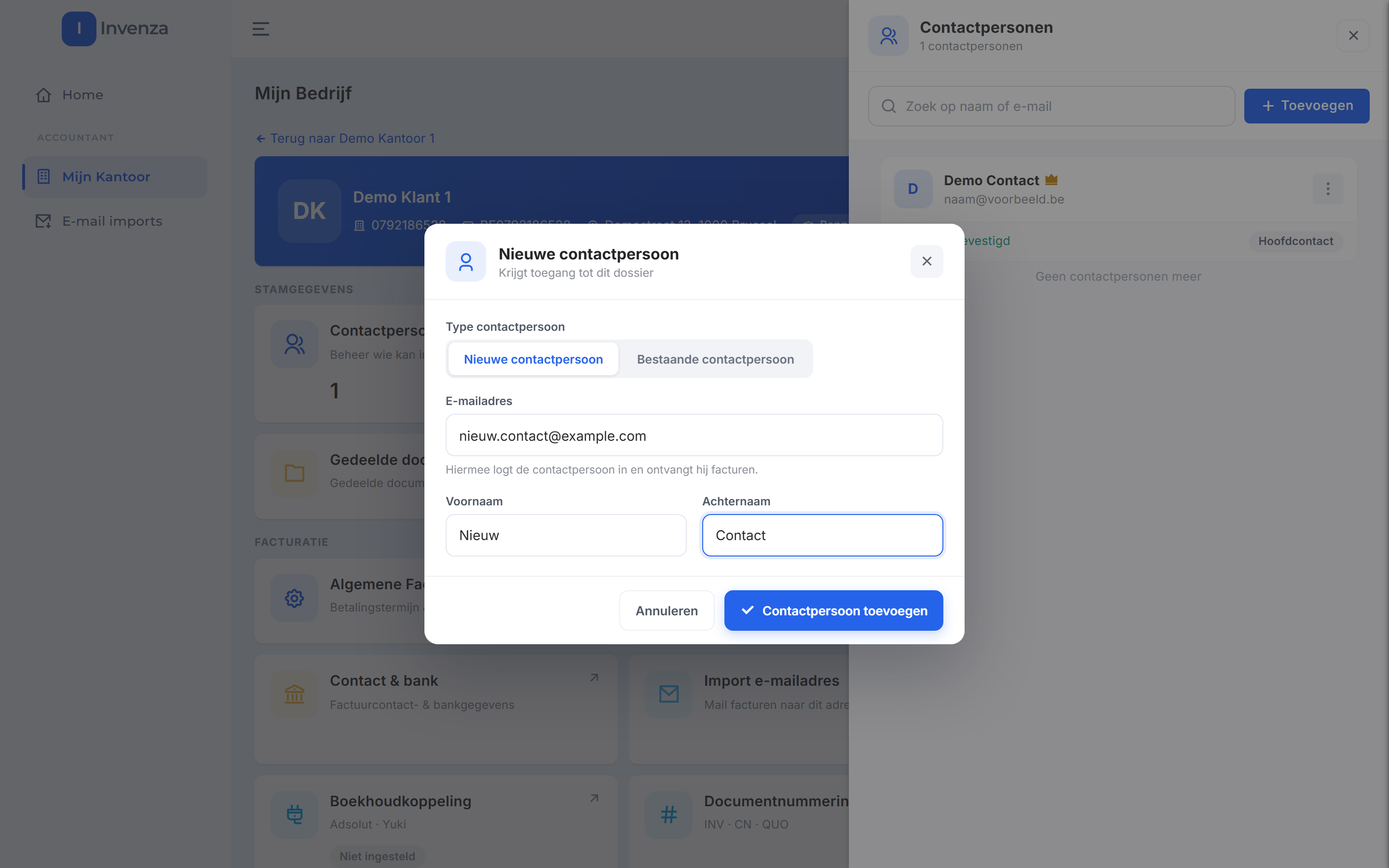
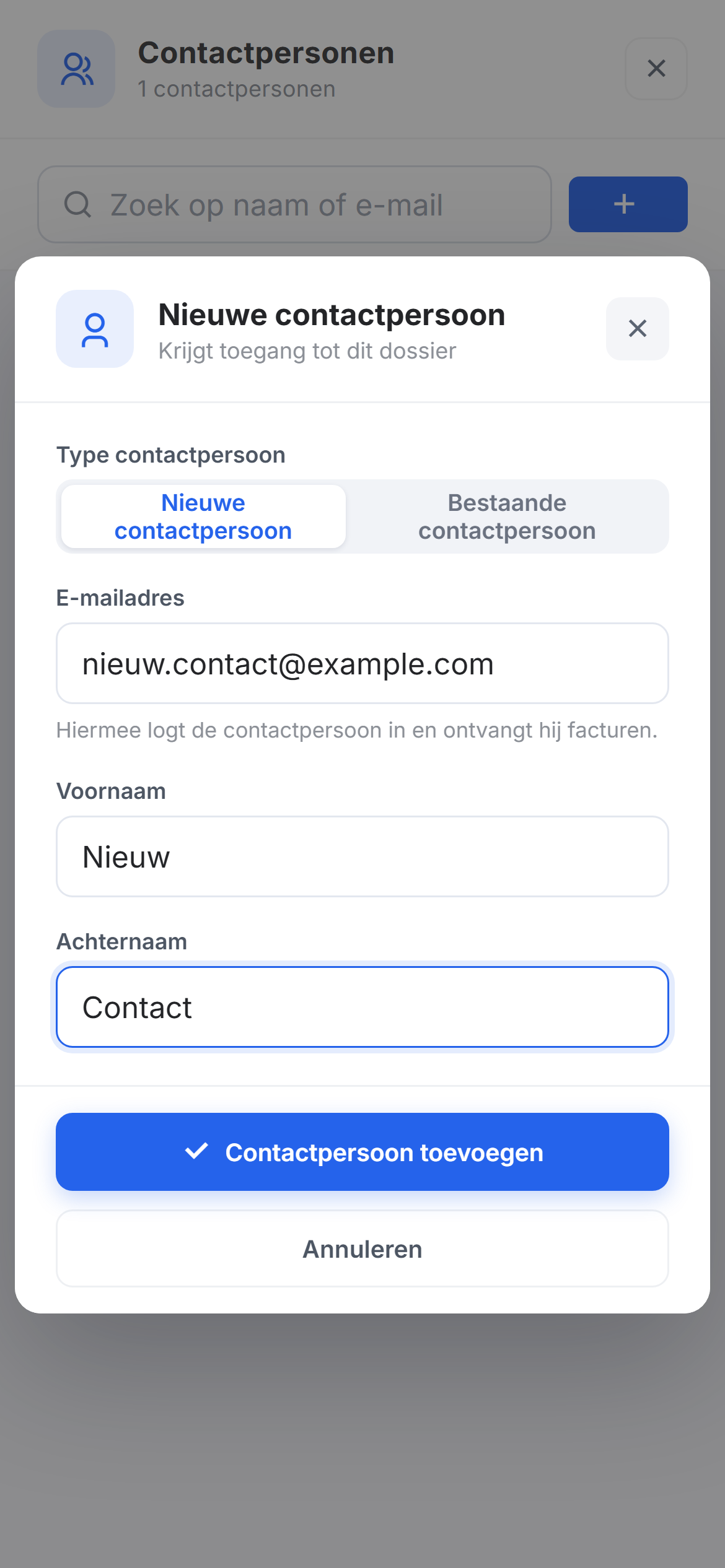
Met Annuleren sluit je het venster zonder iets te bewaren. -
Kies Contactpersoon toevoegen. Nodig de nieuwe contactpersoon daarna uit zoals hierboven.