Voor boekhouders · Stap 5 van 8
Peppol aanzetten voor een klant
Zet e-facturatie via Peppol aan, nadat je klant de voorwaarden aanvaard heeft.
Met Peppol worden facturen rechtstreeks naar het Peppol-netwerk verzonden en ontvangen. Je zet het aan in twee stappen:
- Je klant aanvaardt de Peppol-voorwaarden via de uitnodiging (zie Een klant uitnodigen).
- Jij zet Peppol aan op de klantkaart.
-
Open de klantkaart van je klant (zie Je klanten terugvinden). Onder Facturatie staat de tegel E-facturatie (Peppol e-facturatie instellen).
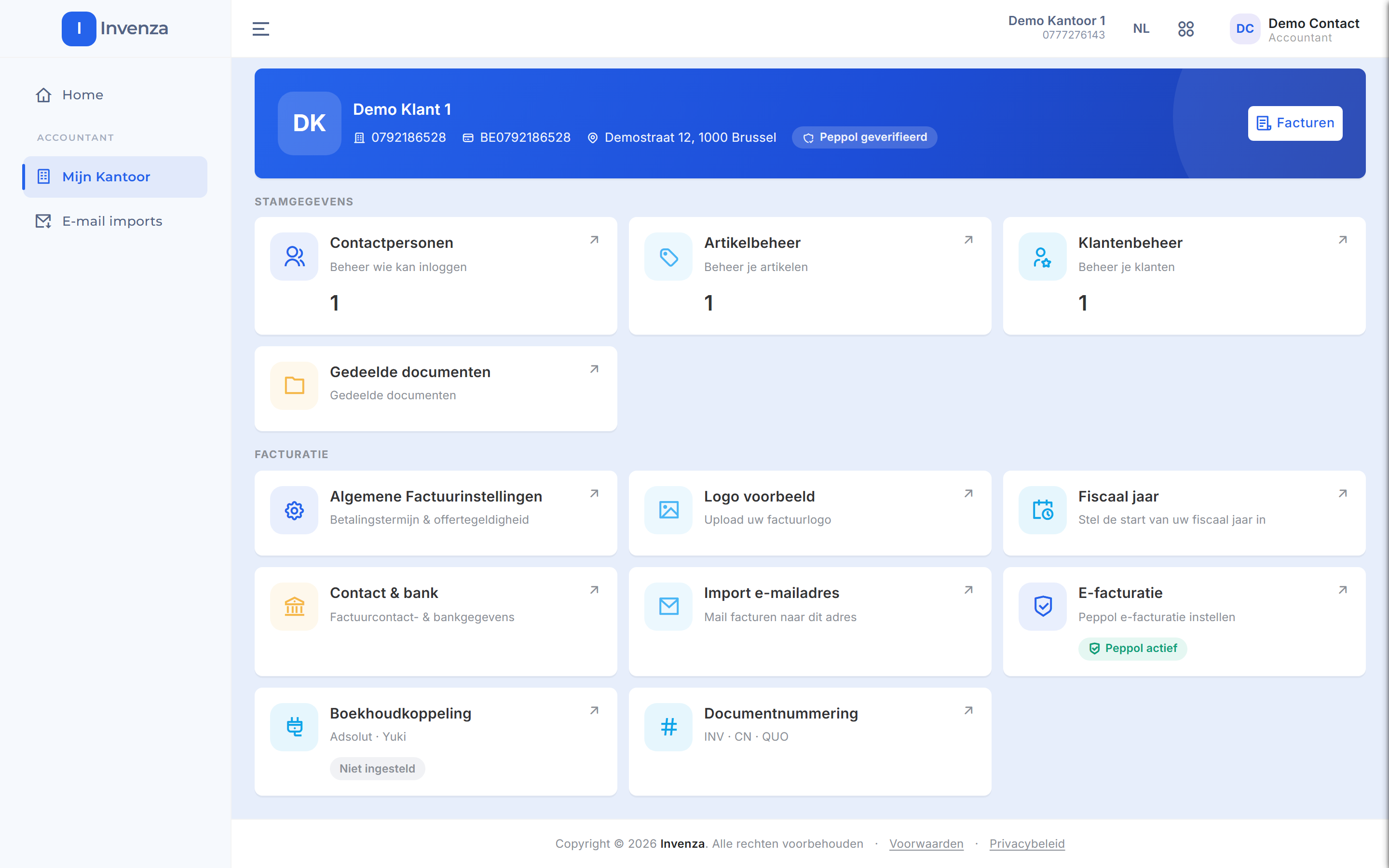
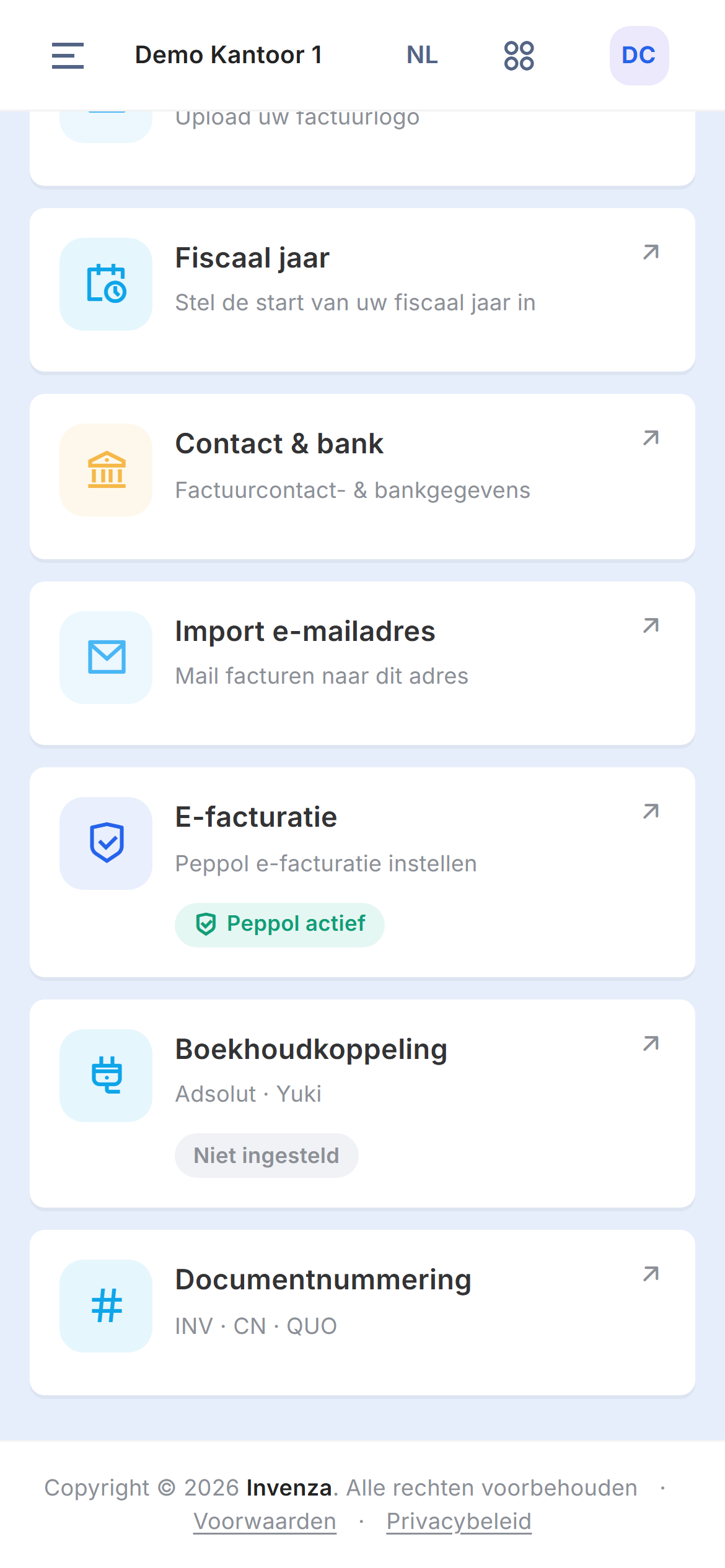
Staat Peppol aan, dan toont de tegel E-facturatie het label Peppol actief. -
Klik op de tegel E-facturatie.Tik op de tegel E-facturatie.Het paneel E-facturatie opent, met de ondertitel Peppol-registratie en netwerk-ID’s.
-
Zet de schakelaar E-facturatie via Peppol aan. Na de registratie staat er Geverifieerd en zie je onder Registratie het ondernemingsnummer en de datum Geregistreerd sinds.
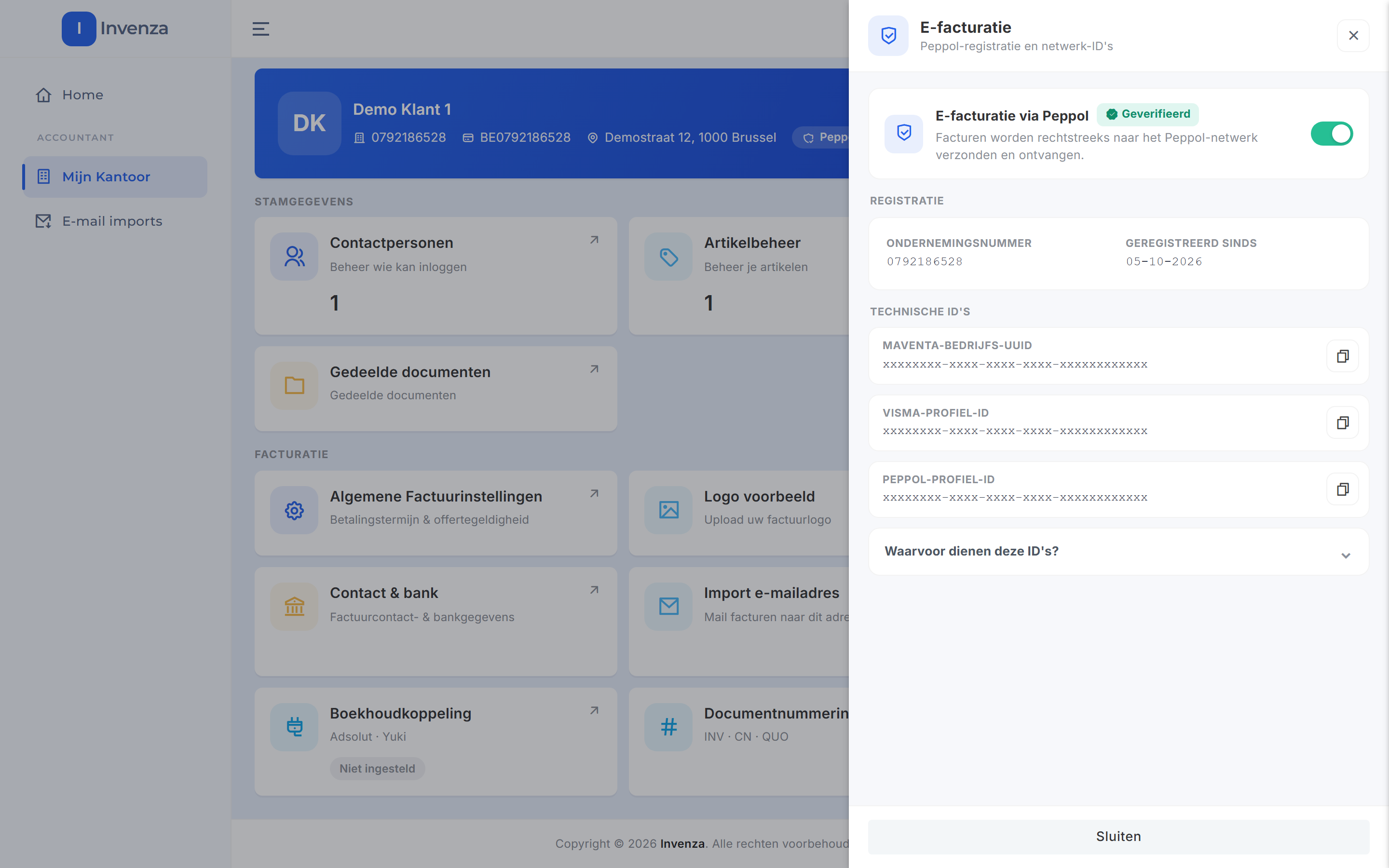
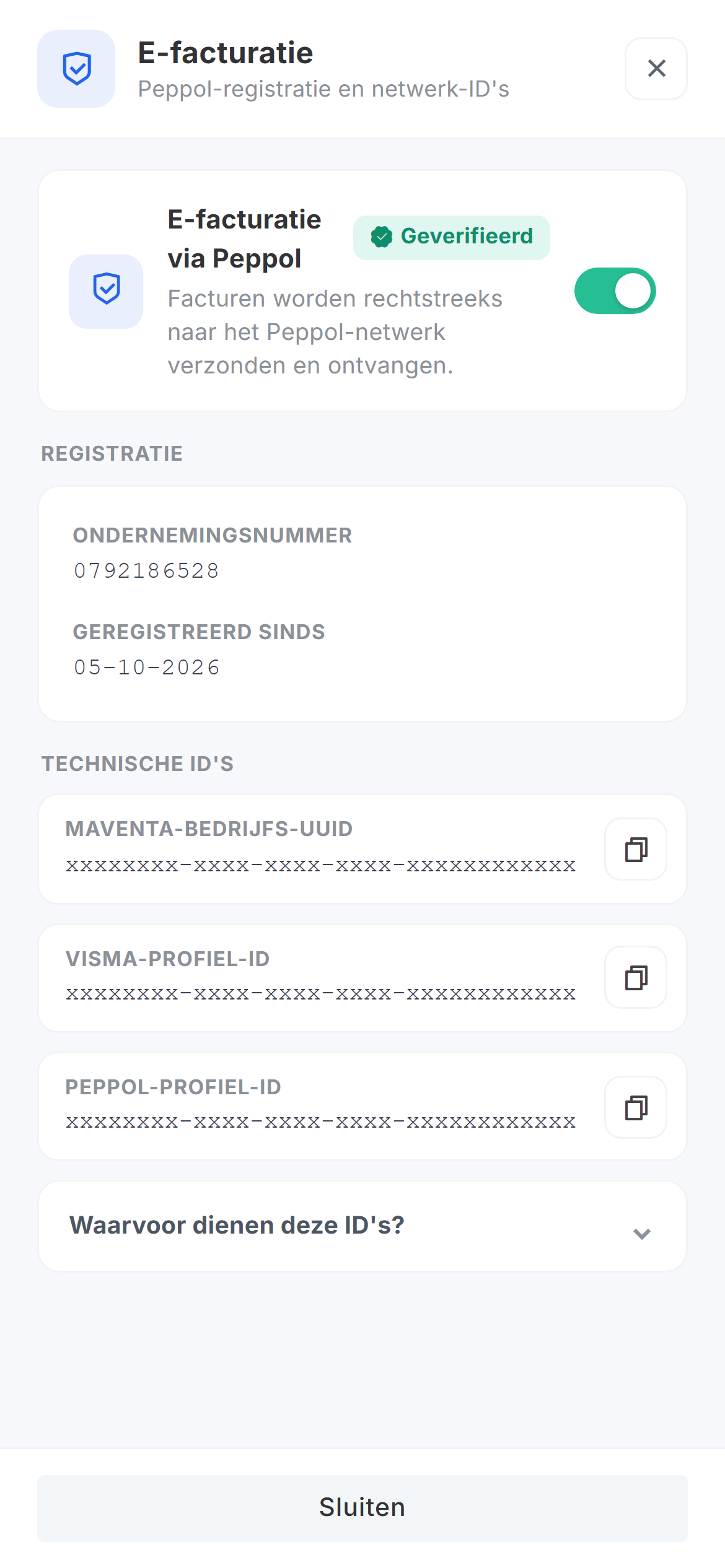
Onder Technische ID's staan ID's van het Peppol-netwerk; bij de ID's staat de uitklapper Waarvoor dienen deze ID's? -
Sluit het paneel met Sluiten. Bovenaan de klantkaart staat nu Peppol geverifieerd.