Voor ondernemers · Stap 7 van 8
Bonnetje scannen
Upload een kassabon; Invenza leest handelaar, datum en bedrag uit en jij controleert ze.
Kassabonnen hoef je niet over te typen. Je uploadt een foto of een pdf, Invenza leest de gegevens uit en jij controleert ze voor je de bon bewaart.
-
Klik in het menu op Kassabonoverzicht.Tik linksboven op ☰ en kies Kassabonoverzicht.
-
Klik rechtsboven op de uploadknop.Tik op de blauwe uploadknop boven de lijst.De pagina Kassabon importeren (scan / PDF) opent.
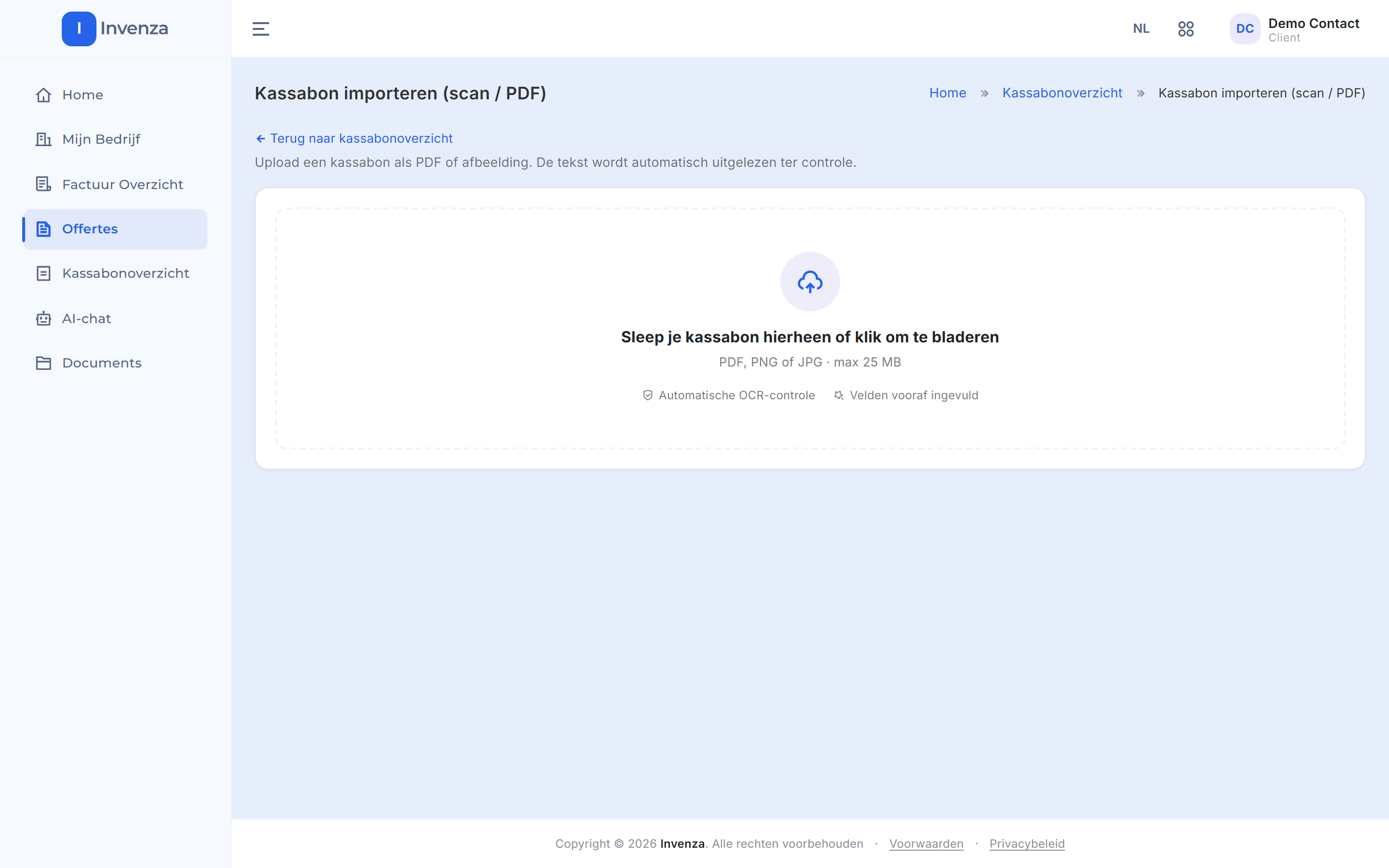
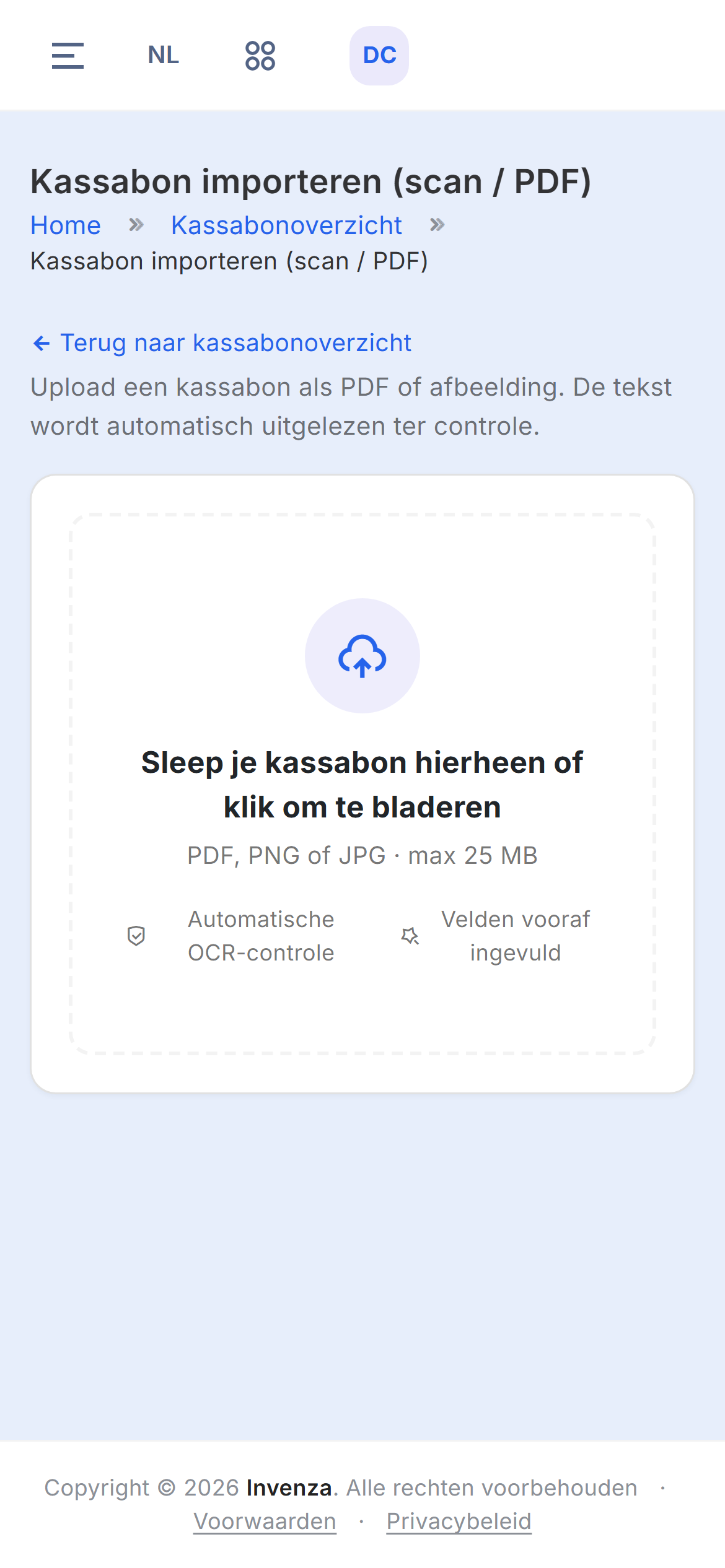
In het vak lees je meteen welke bestanden mogen: PDF, PNG of JPG tot 25 MB. -
Sleep je bon naar het vak, of klik erop om een bestand te kiezen.
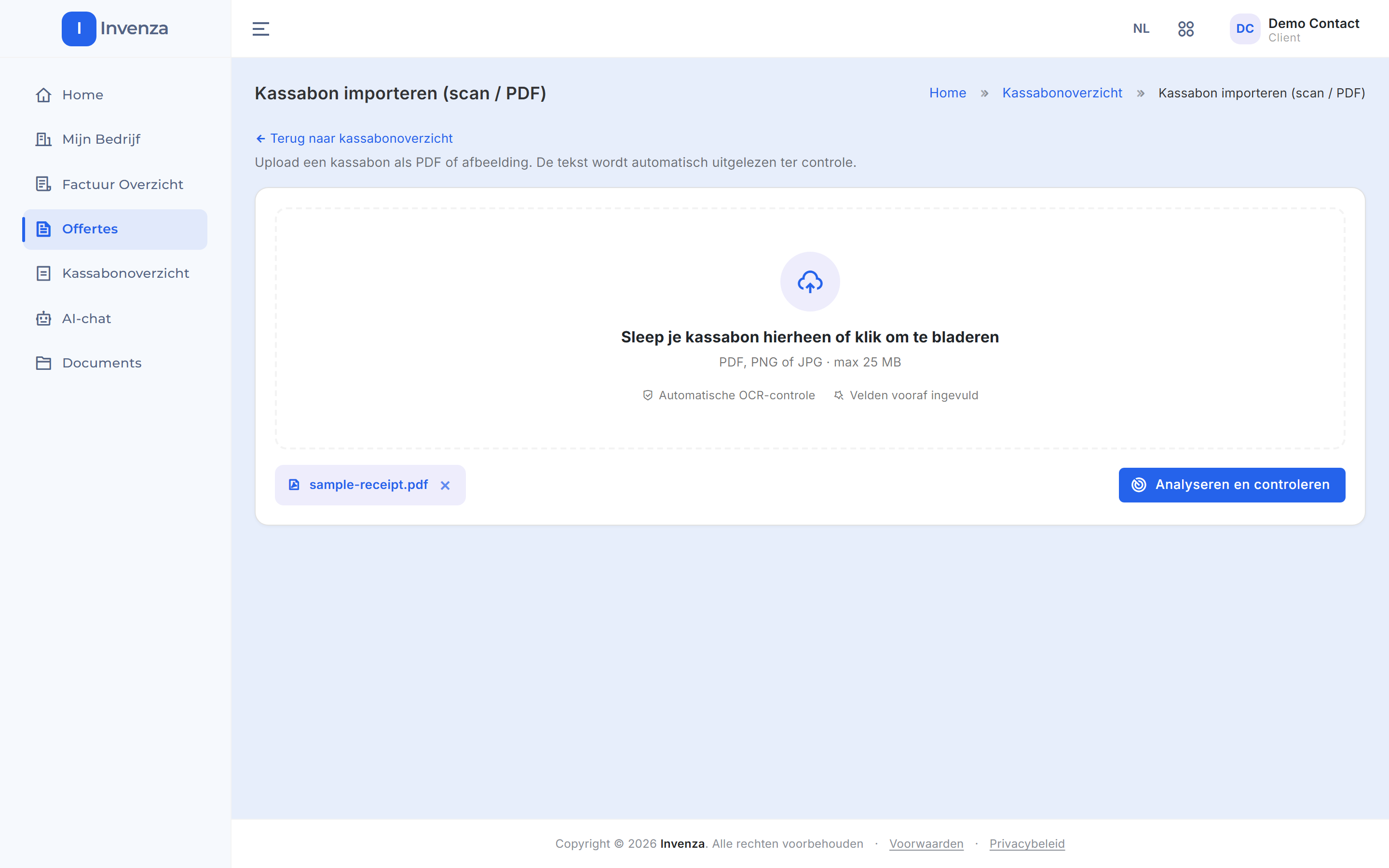
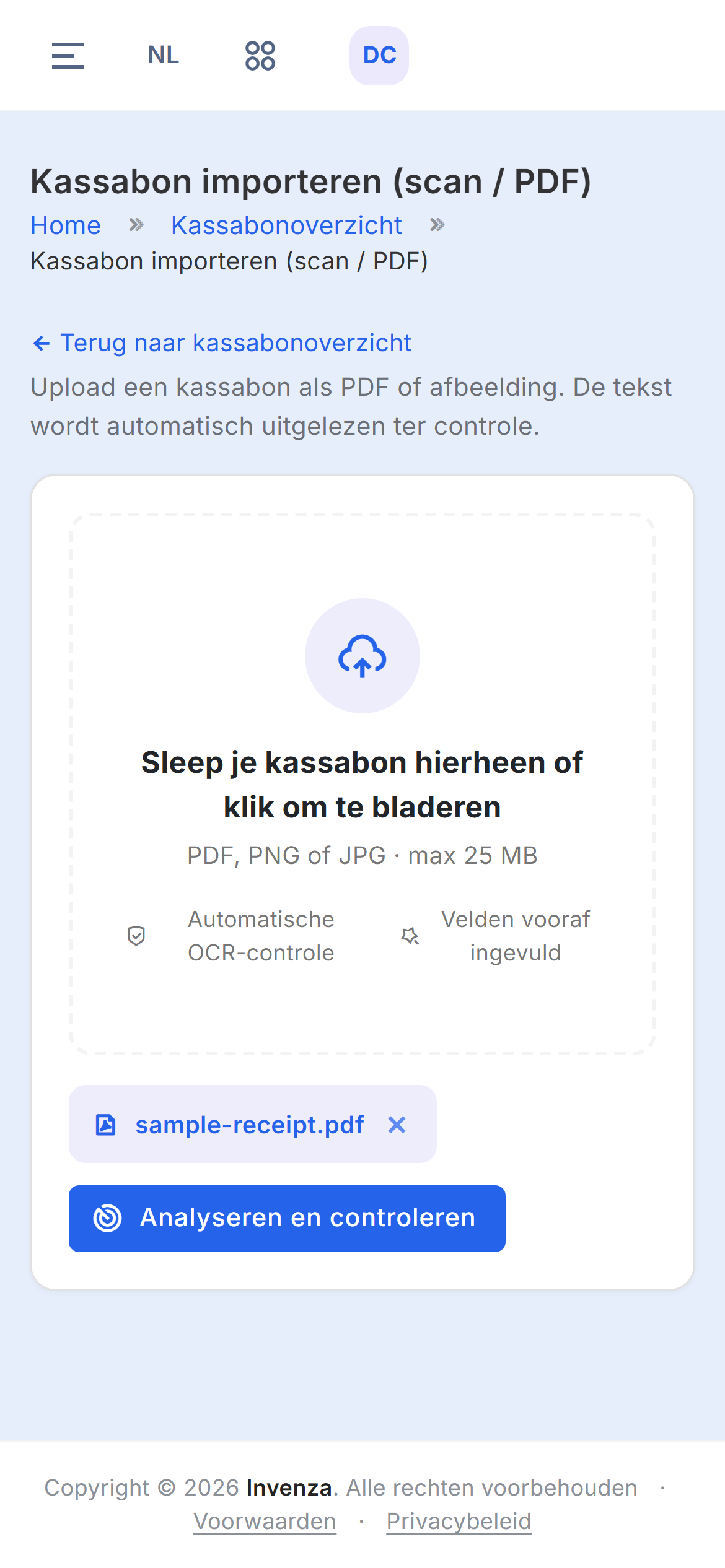
Onder het uploadvak staat de naam van je bestand; met het kruisje ernaast kies je een ander bestand. -
Klik op Analyseren en controleren.
-
Vergelijk op Geïmporteerde kassabon controleren je bon links met de uitgelezen velden rechts.Vergelijk op Geïmporteerde kassabon controleren je bon met de uitgelezen velden; scroll naar beneden om alle velden te zien.
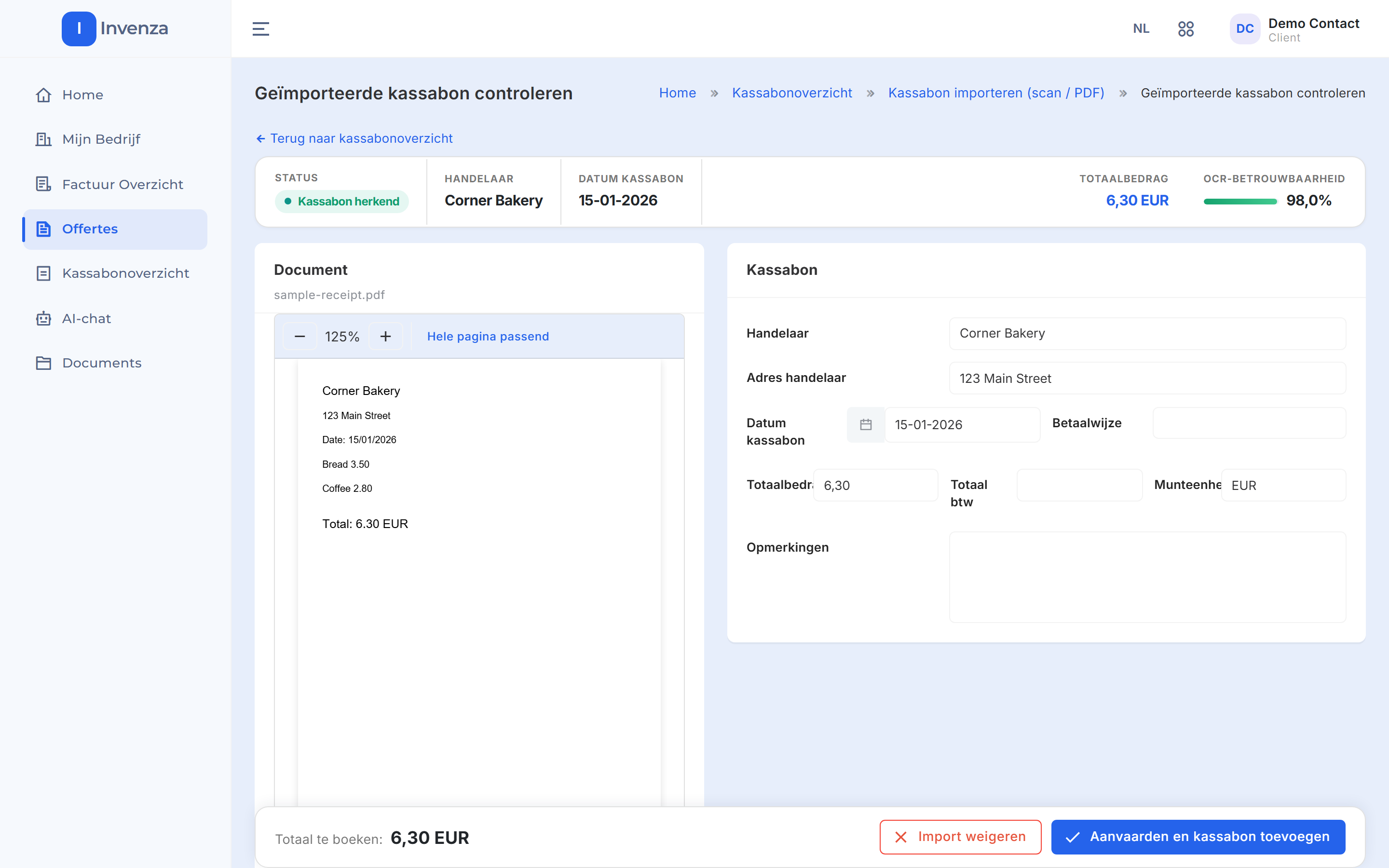
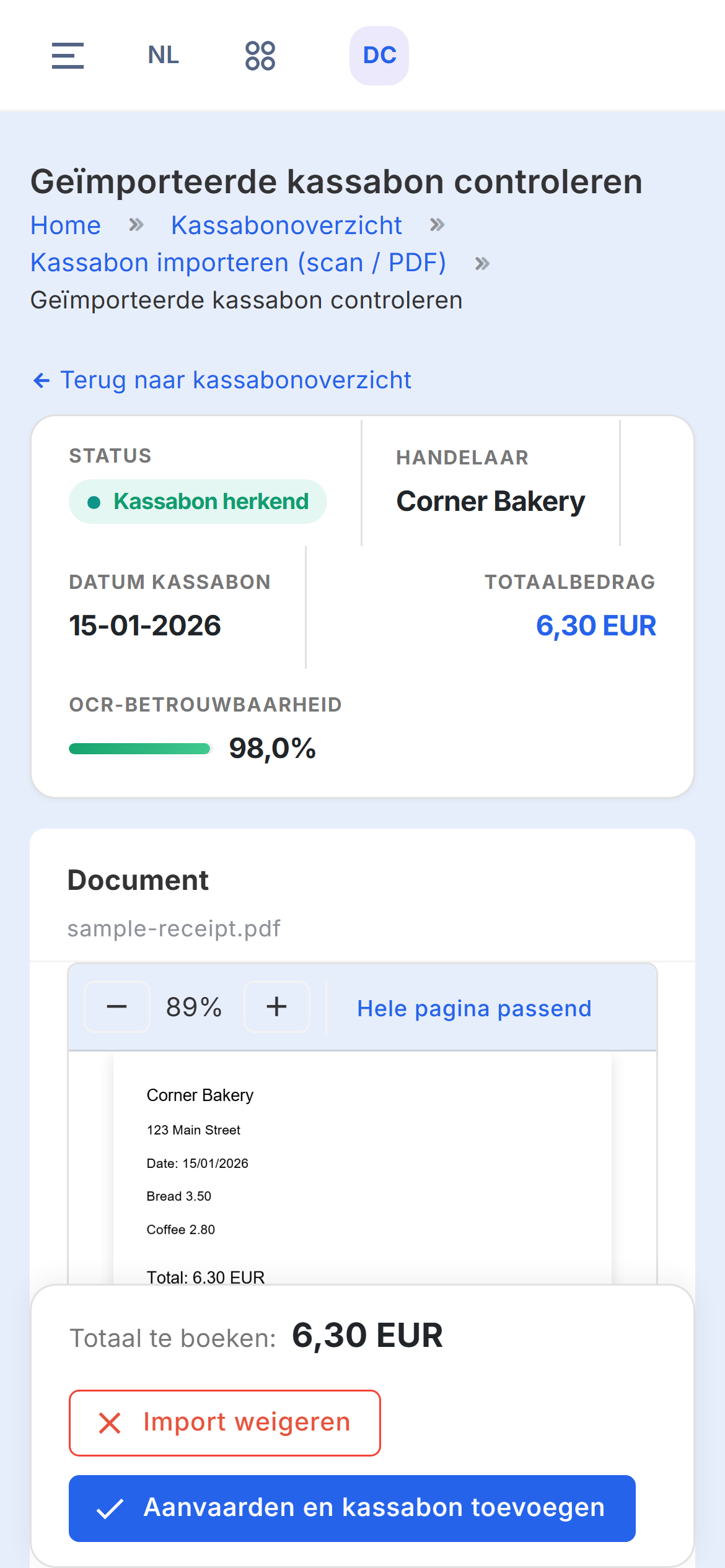
Bovenaan staat of de bon herkend is, met de datum, het totaalbedrag en de OCR-betrouwbaarheid. -
Corrigeer wat niet juist is uitgelezen en vul aan wat leeg bleef, zoals Betaalwijze of Totaal btw.
-
Klik op Aanvaarden en kassabon toevoegen.
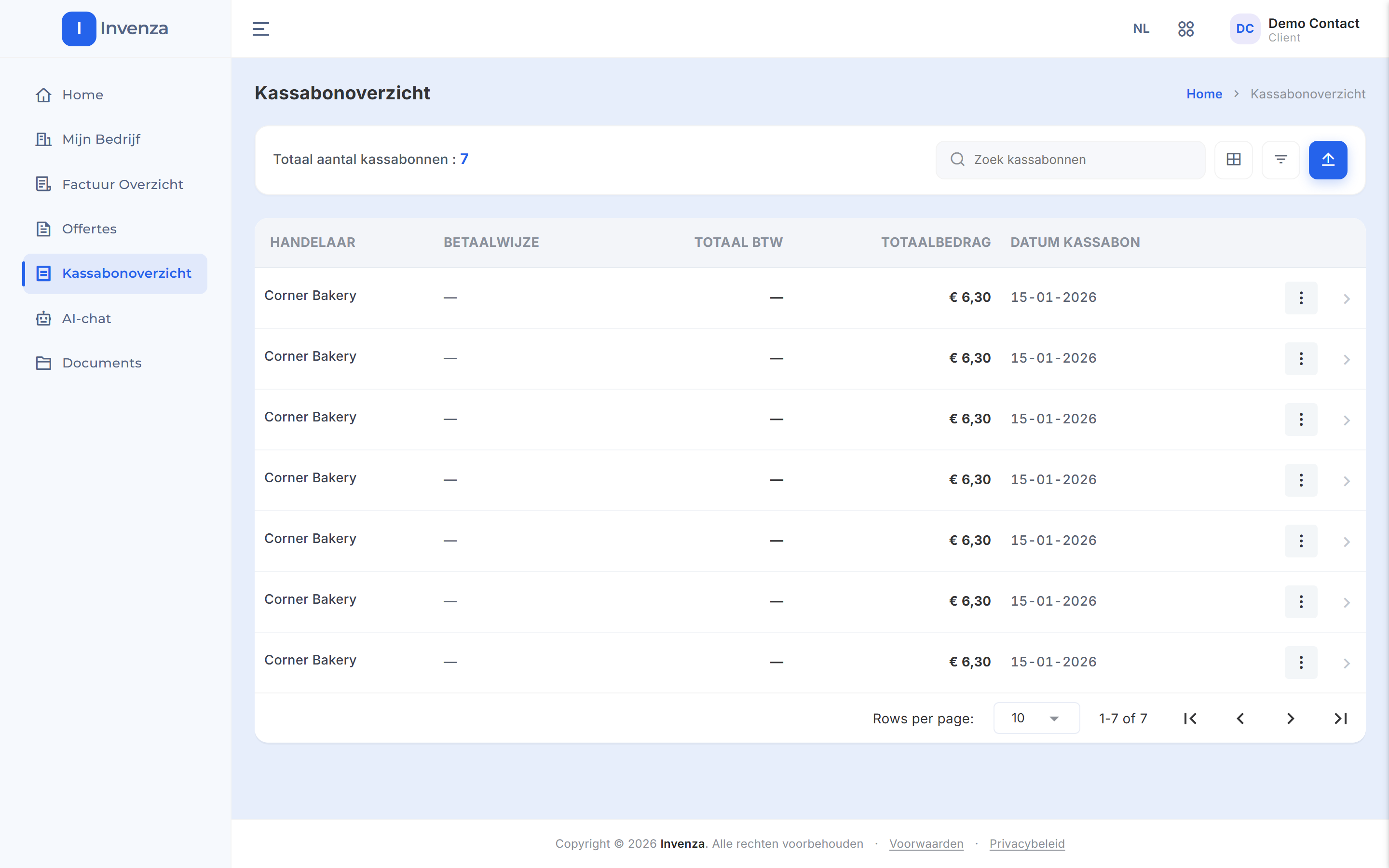
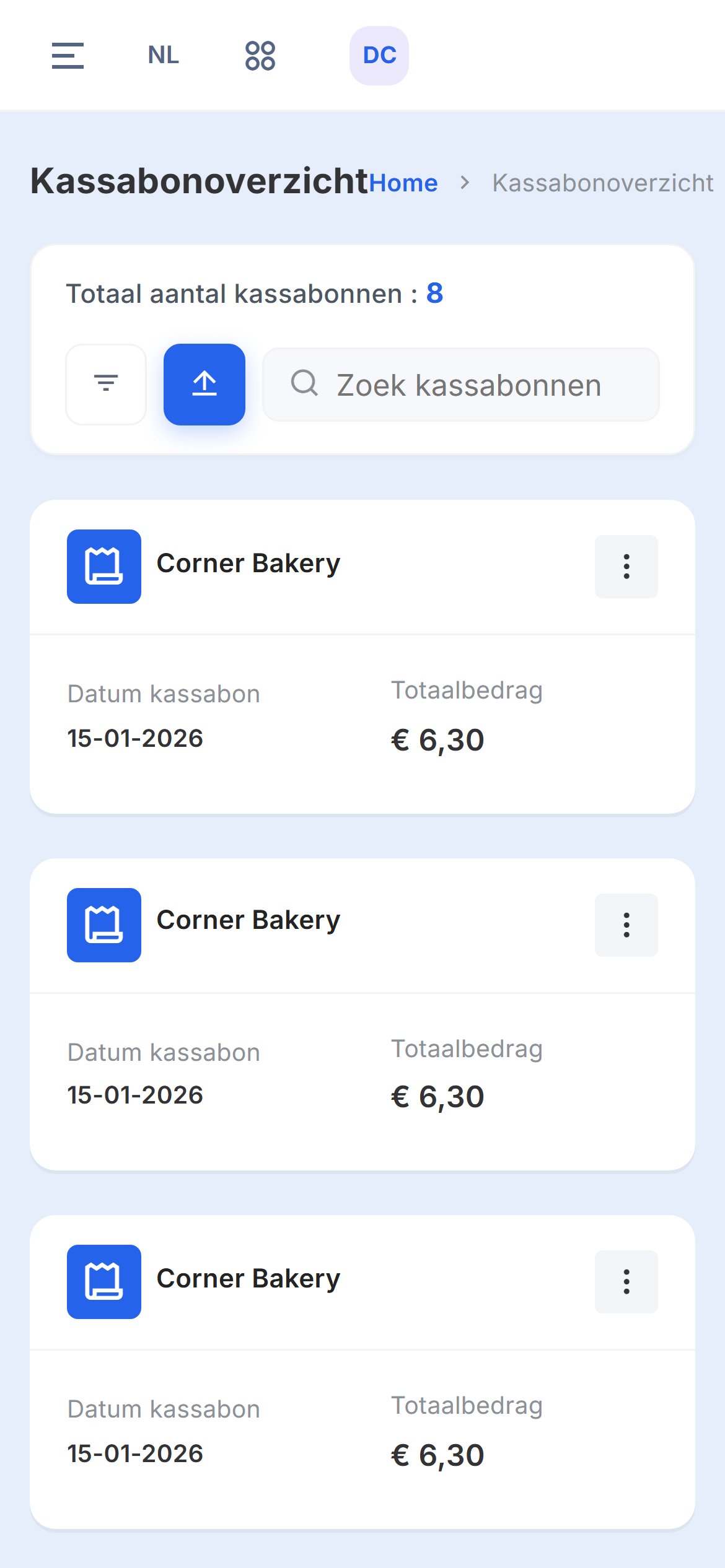
Je bon staat nu in de lijst; bovenaan blijven de imports staan die nog gecontroleerd moeten worden.