Voor ondernemers · Stap 4 van 8
Klanten en artikelen toevoegen
Zet je klanten en je vaste producten of diensten klaar, zodat facturen in een paar klikken klaar zijn.
Klanten en artikelen beheer je onder Mijn Bedrijf. Een Belgische bedrijfsklant voeg je toe met alleen zijn ondernemingsnummer: de KBO (Kruispuntbank van Ondernemingen) vult de naam, het btw-nummer en het adres voor je in.
Een klant toevoegen
-
Klik in het menu op Mijn Bedrijf.Tik linksboven op ☰ en kies Mijn Bedrijf.
-
Klik op de tegel Klantenbeheer.
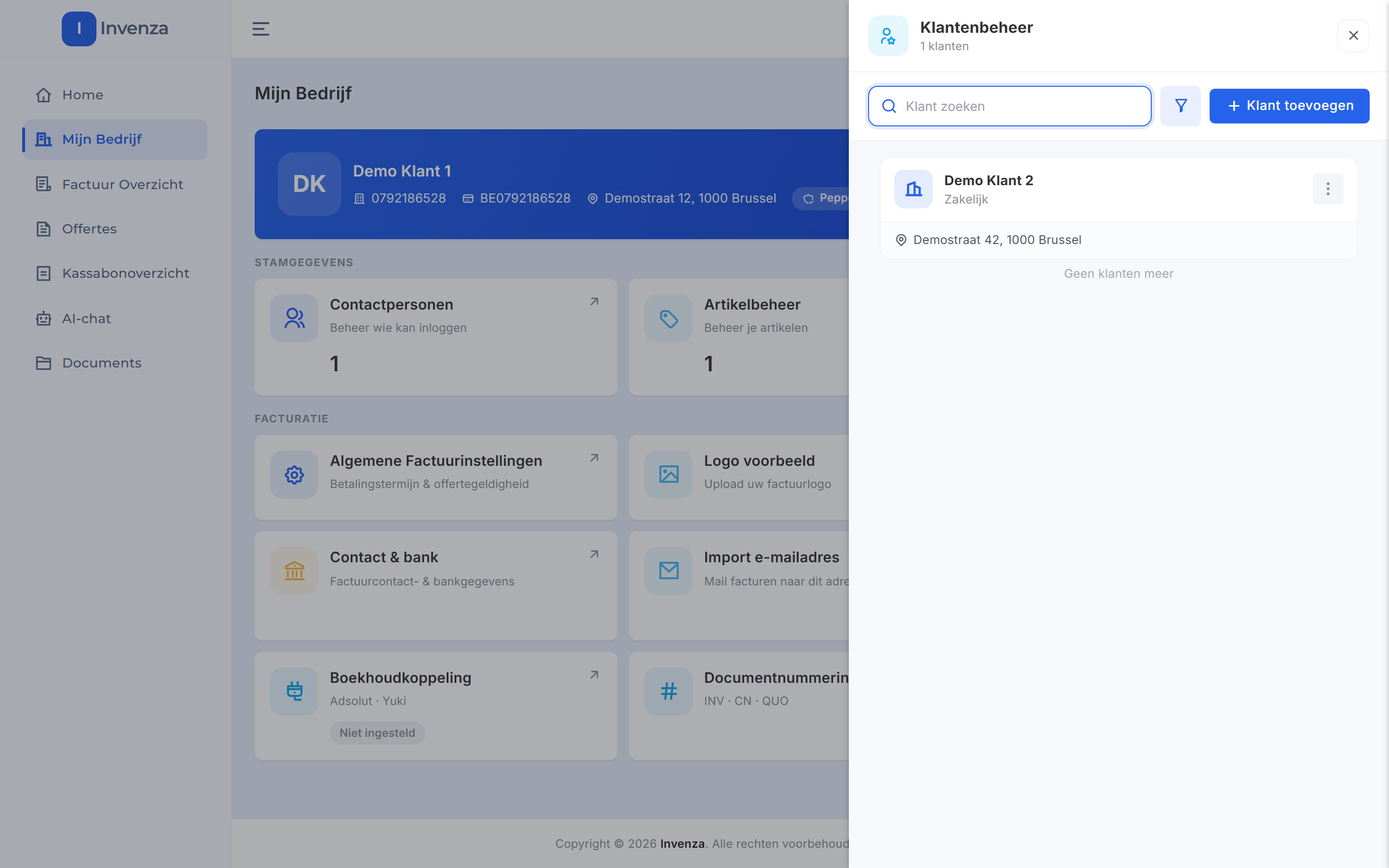
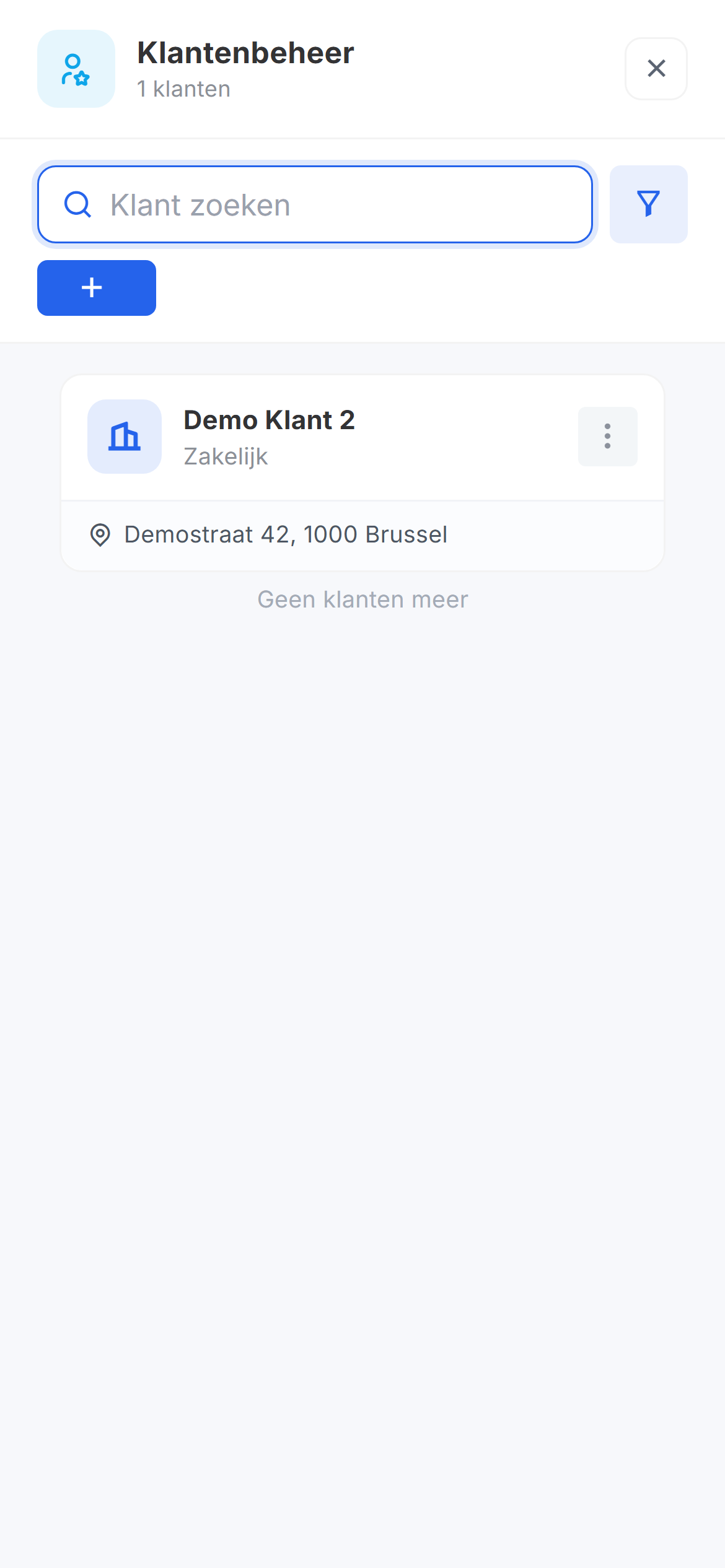
In dit paneel staan je klanten; met het zoekveld filter je de lijst als je er veel hebt. -
Klik op Klant toevoegen.Tik op de blauwe plusknop onder het zoekveld.Het klantformulier opent in een venster met de titel Klant bewerken en eronder Nieuwe klant.
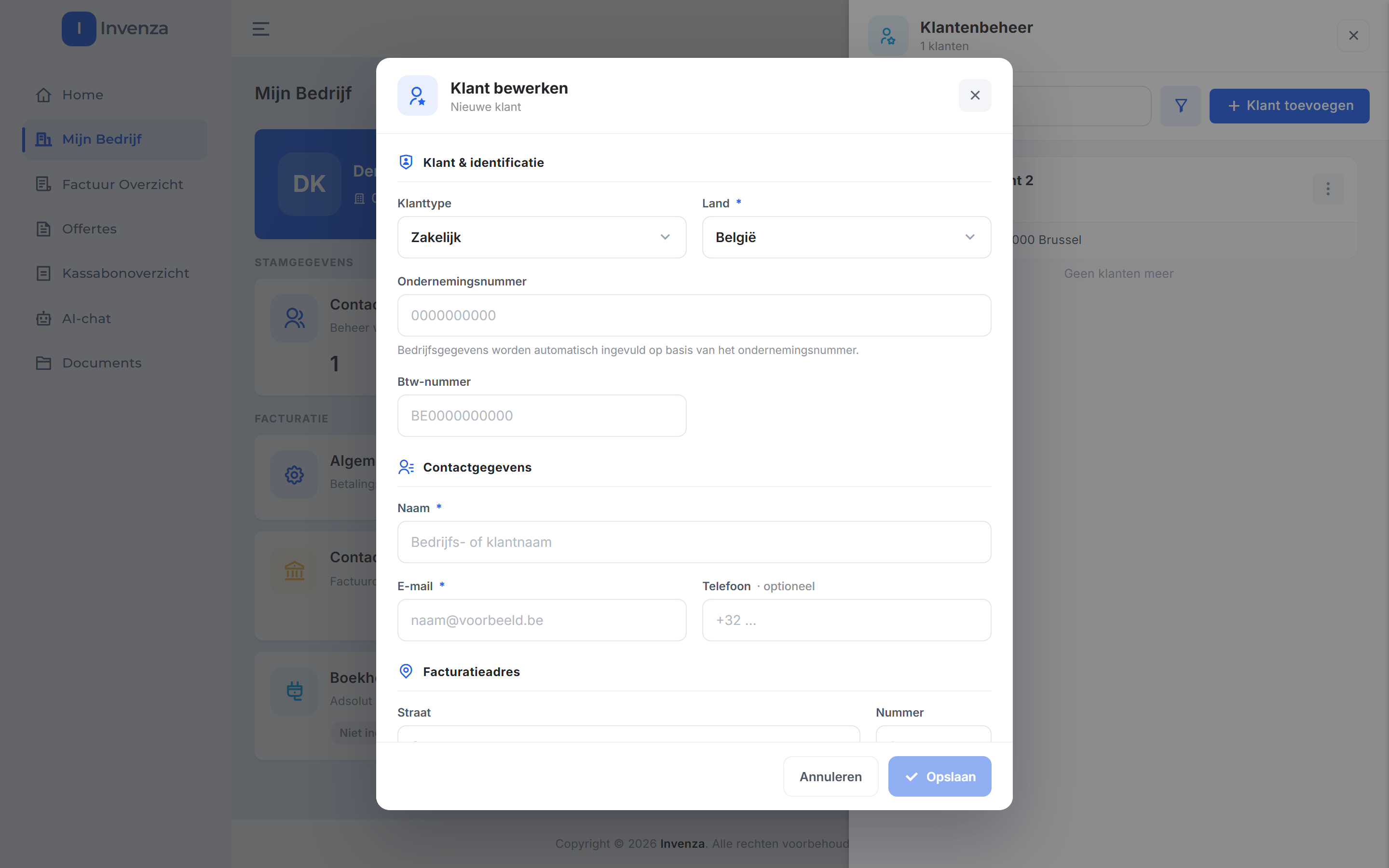
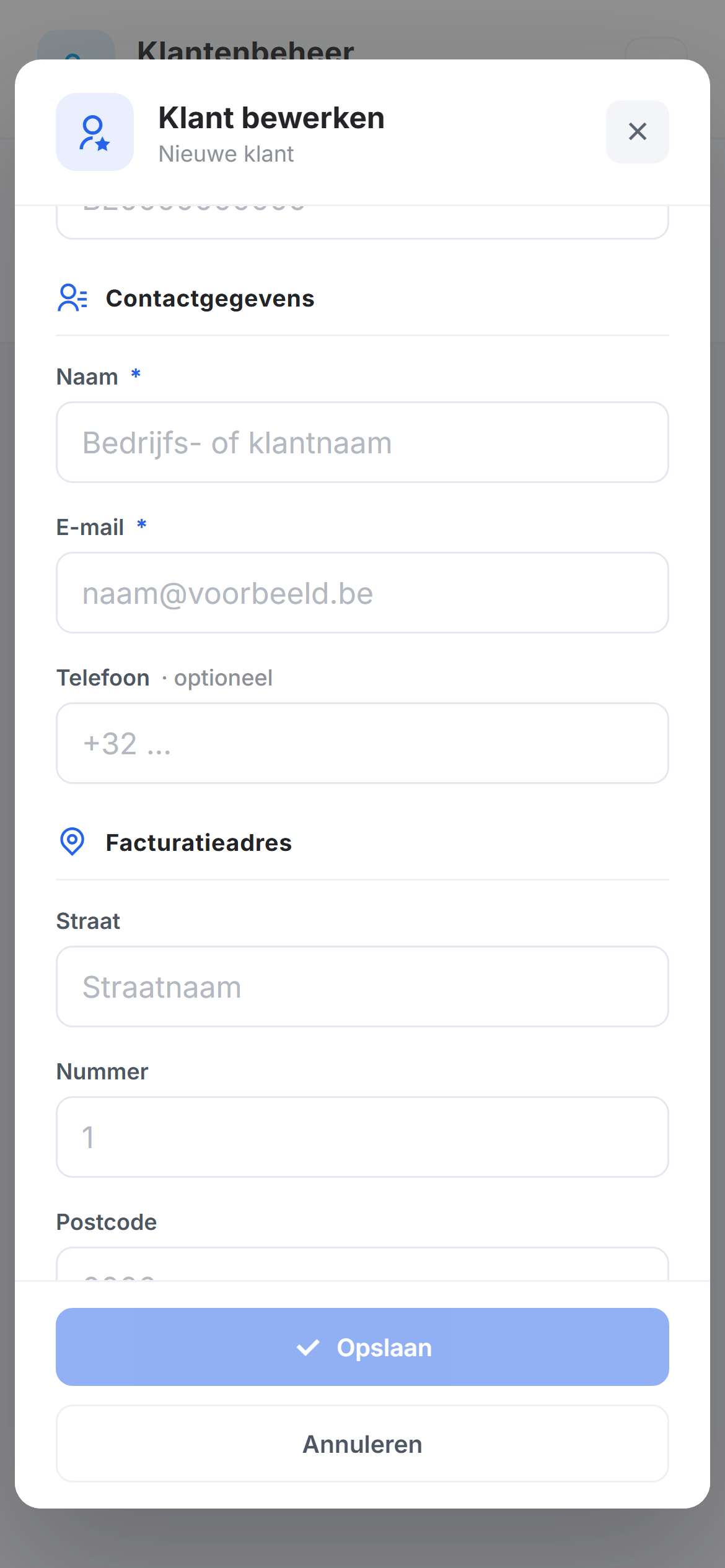
Kies eerst het klanttype en het land; daarna vraagt het formulier het ondernemingsnummer. Opslaan blijft grijs tot de verplichte velden ingevuld zijn. -
Kies bij Klanttype de optie Zakelijk.
-
Kies bij Land het land van je klant, bijvoorbeeld België.
-
Typ het ondernemingsnummer bij Ondernemingsnummer. De KBO vult daarna naam, btw-nummer en adres automatisch in. Die velden zijn vergrendeld: je kunt ze niet wijzigen. Onder de titel Klant bewerken staan nu de naam en het btw-nummer van je klant.
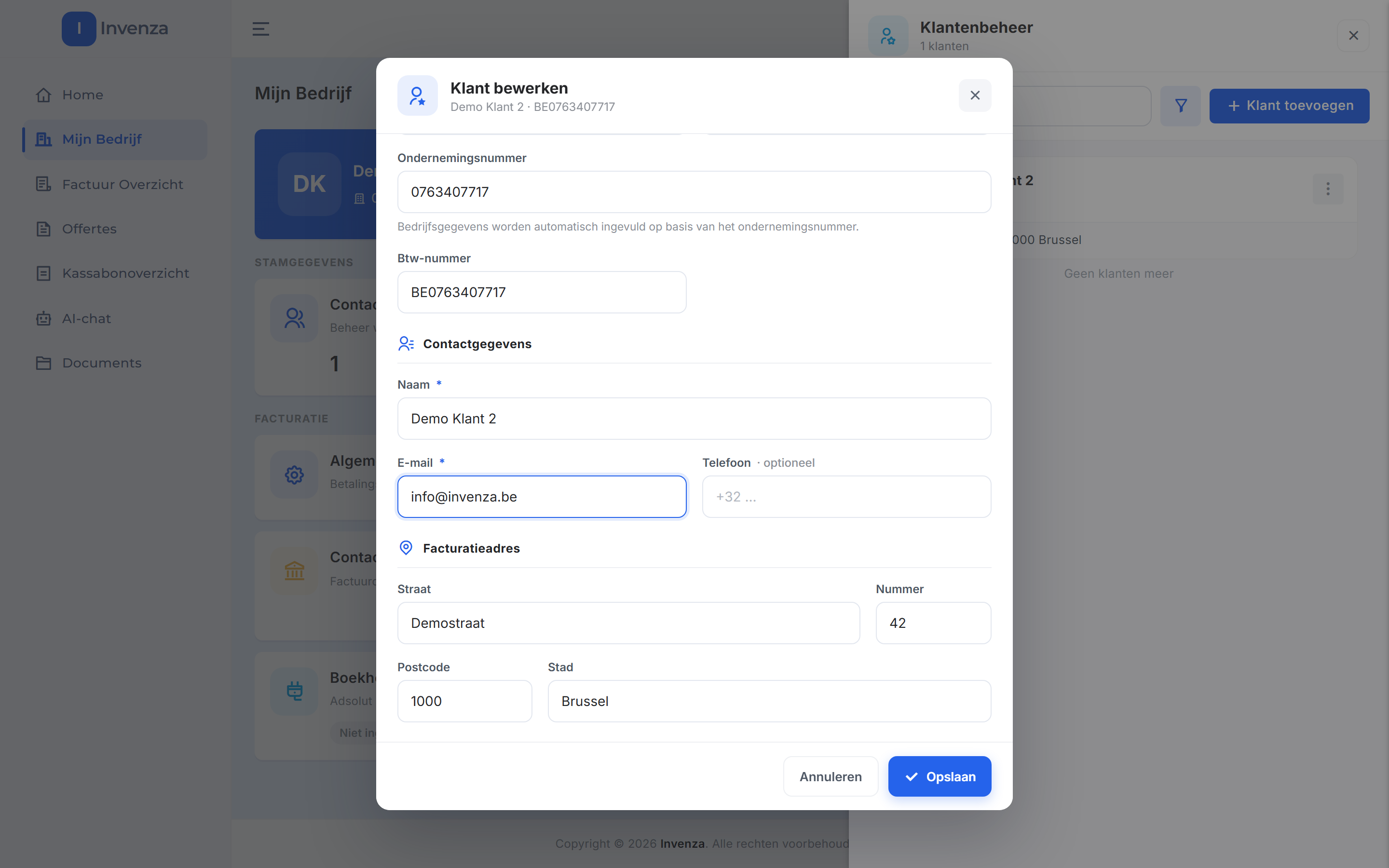
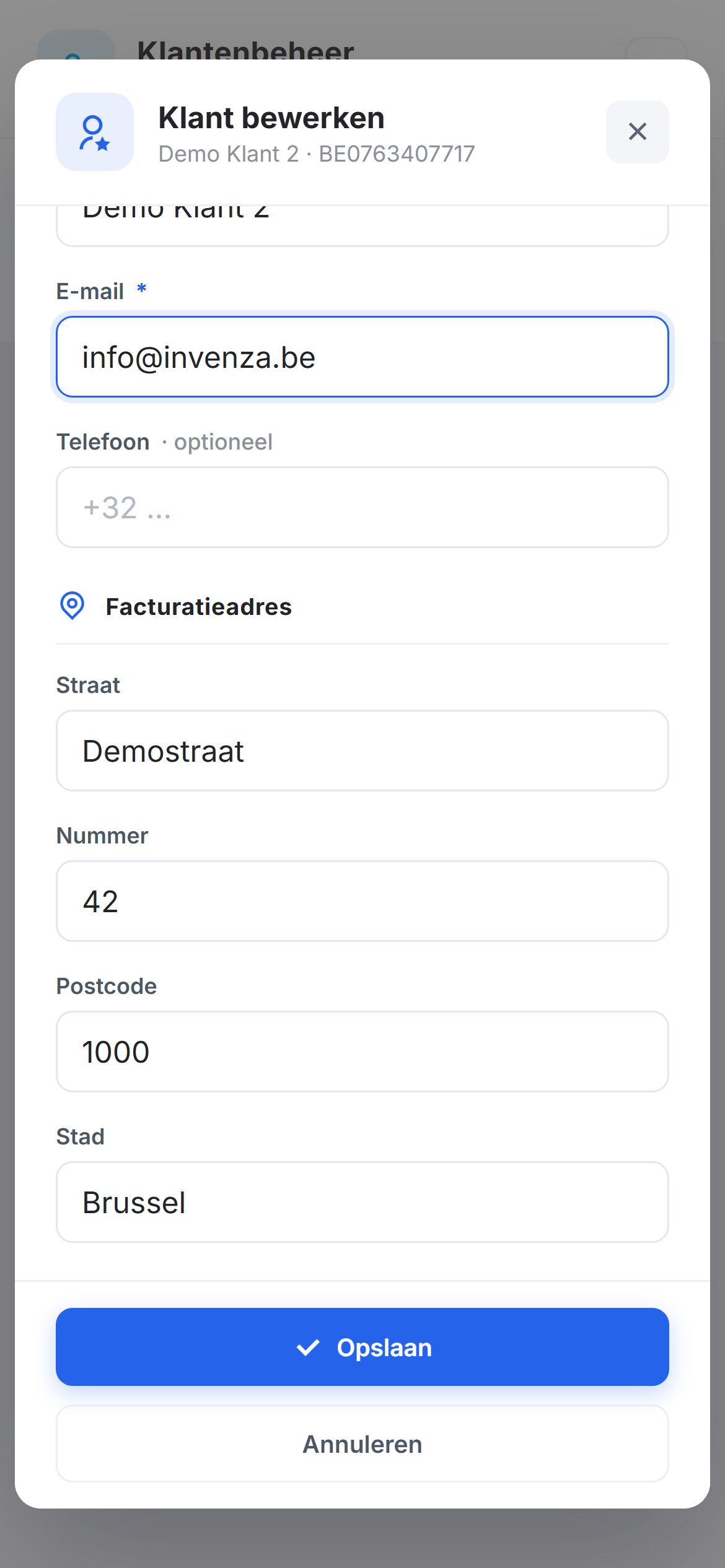
Na het ondernemingsnummer blijven alleen het e-mailadres (verplicht) en het telefoonnummer (optioneel) voor jou over. -
Vul het e-mailadres van je klant in bij E-mail. Een telefoonnummer is optioneel.
-
Klik op Opslaan. Je klant staat nu in de lijst. Met Annuleren sluit je het venster zonder iets te bewaren.
Een artikel toevoegen
Een artikel is een product of dienst met een vaste prijs. Op een factuur of offerte kies je het daarna met één klik.
-
Klik onder Mijn Bedrijf op de tegel Artikelbeheer.
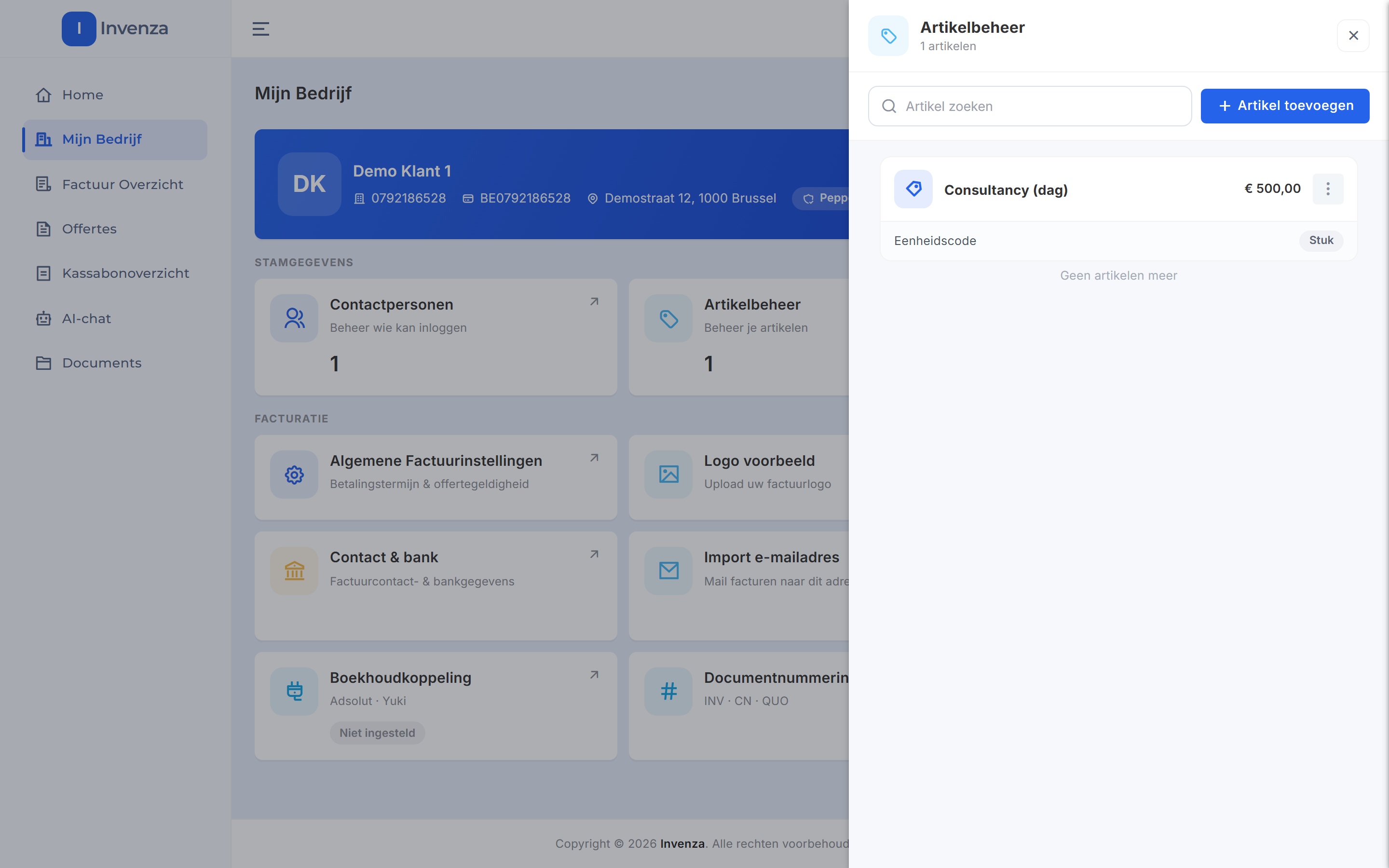
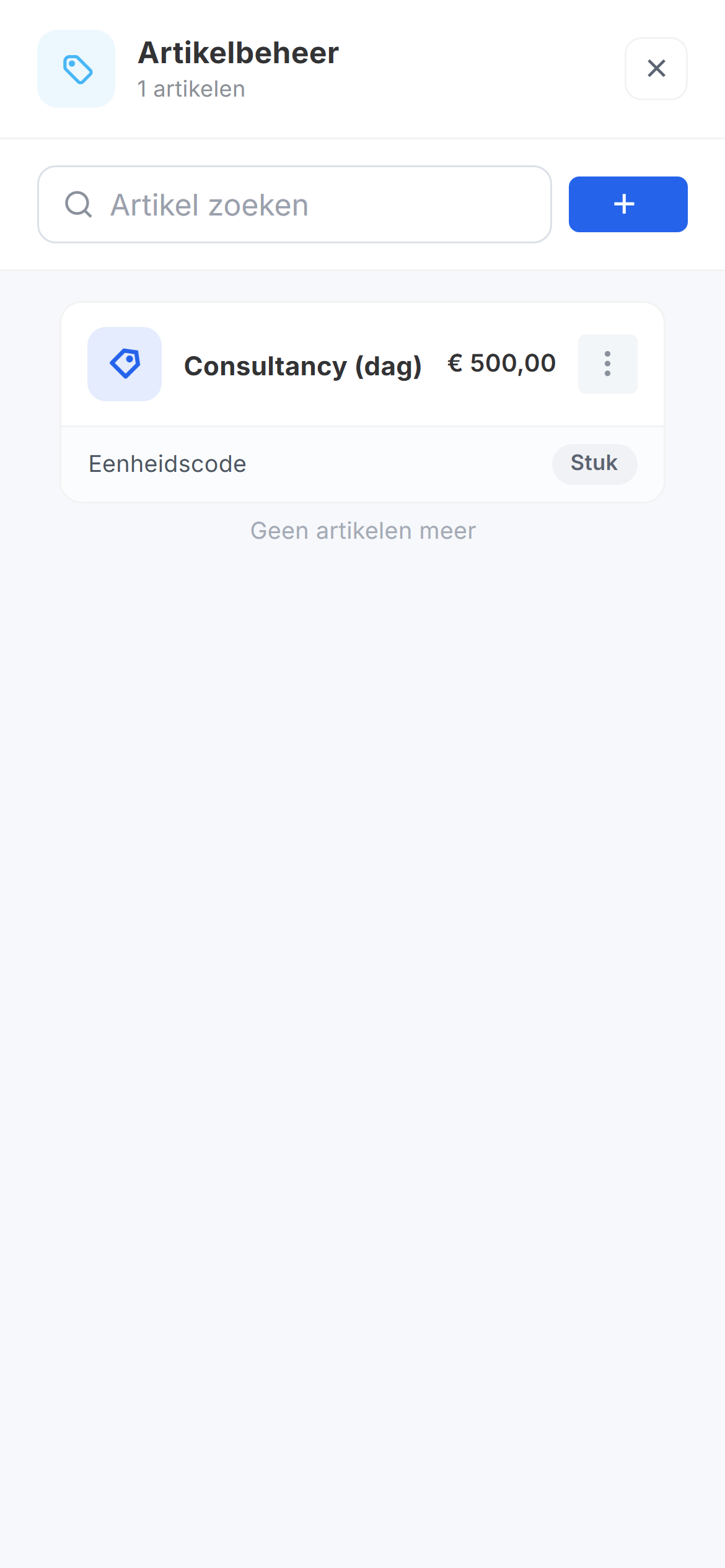
Elk artikel toont zijn naam, zijn prijs en zijn eenheid. -
Klik op Artikel toevoegen.Tik op de blauwe plusknop naast het zoekveld.Het venster Nieuw artikel opent.
-
Vul de Naam van je artikel in en eventueel een Omschrijving.
-
Vul de Prijs excl. btw in en kies de Eenheidscode en het Btw-tarief.
-
Klik op Artikel toevoegen. Het artikel verschijnt meteen in de lijst.
Heb je veel artikelen, gebruik dan het zoekveld bovenaan het paneel om er snel een terug te vinden.