Voor ondernemers · Stap 8 van 8
Facturenoverzicht en statussen
Zoek, filter en open je facturen, en lees af wat hun status betekent.
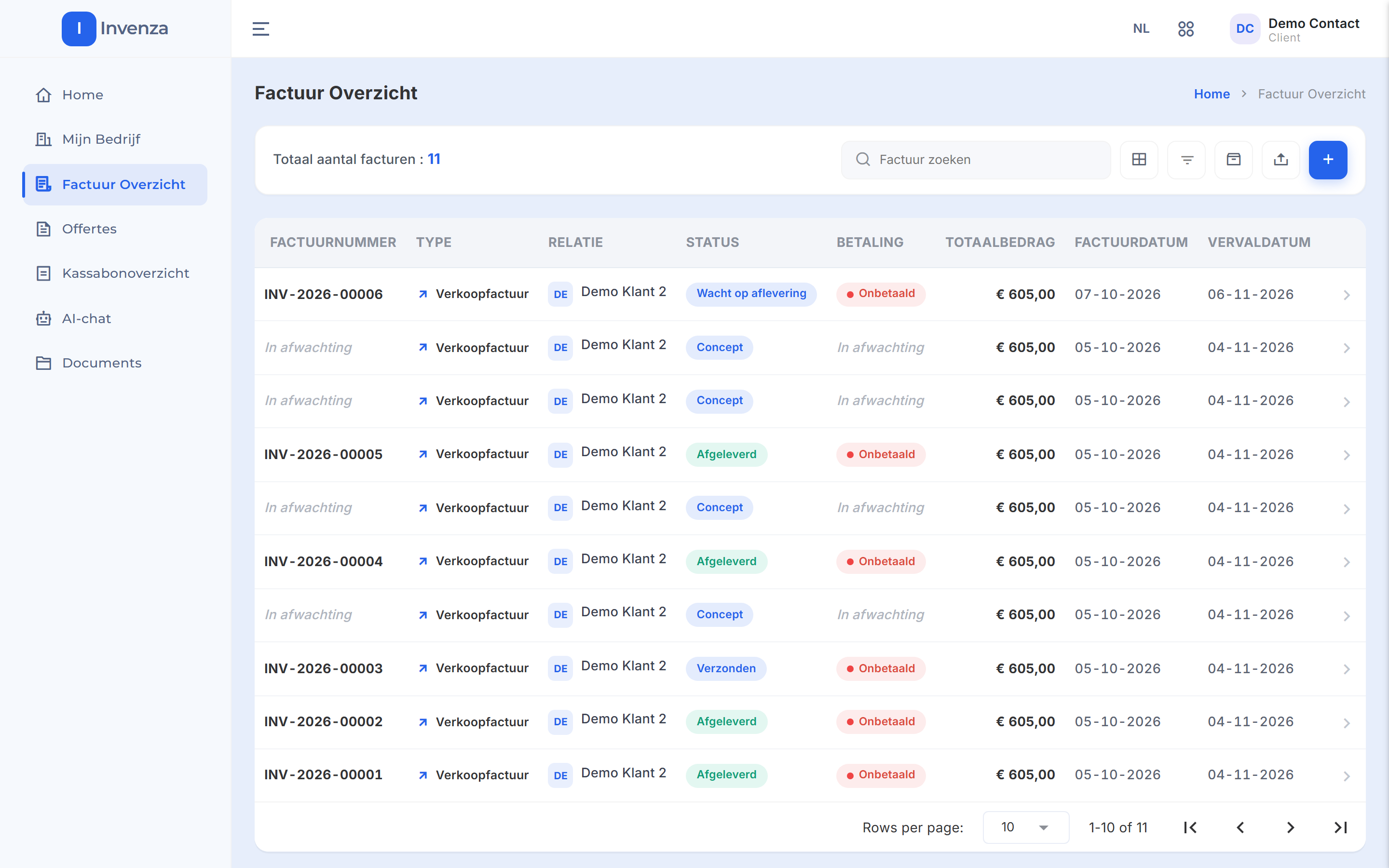
Factuur Overzicht is je startpunt voor alles wat met facturen te maken heeft: zoeken, filteren, een factuur openen en er iets mee doen.
Zoeken en filteren
-
Typ in het zoekveld Factuur zoeken een factuurnummer of de naam van een klant.
-
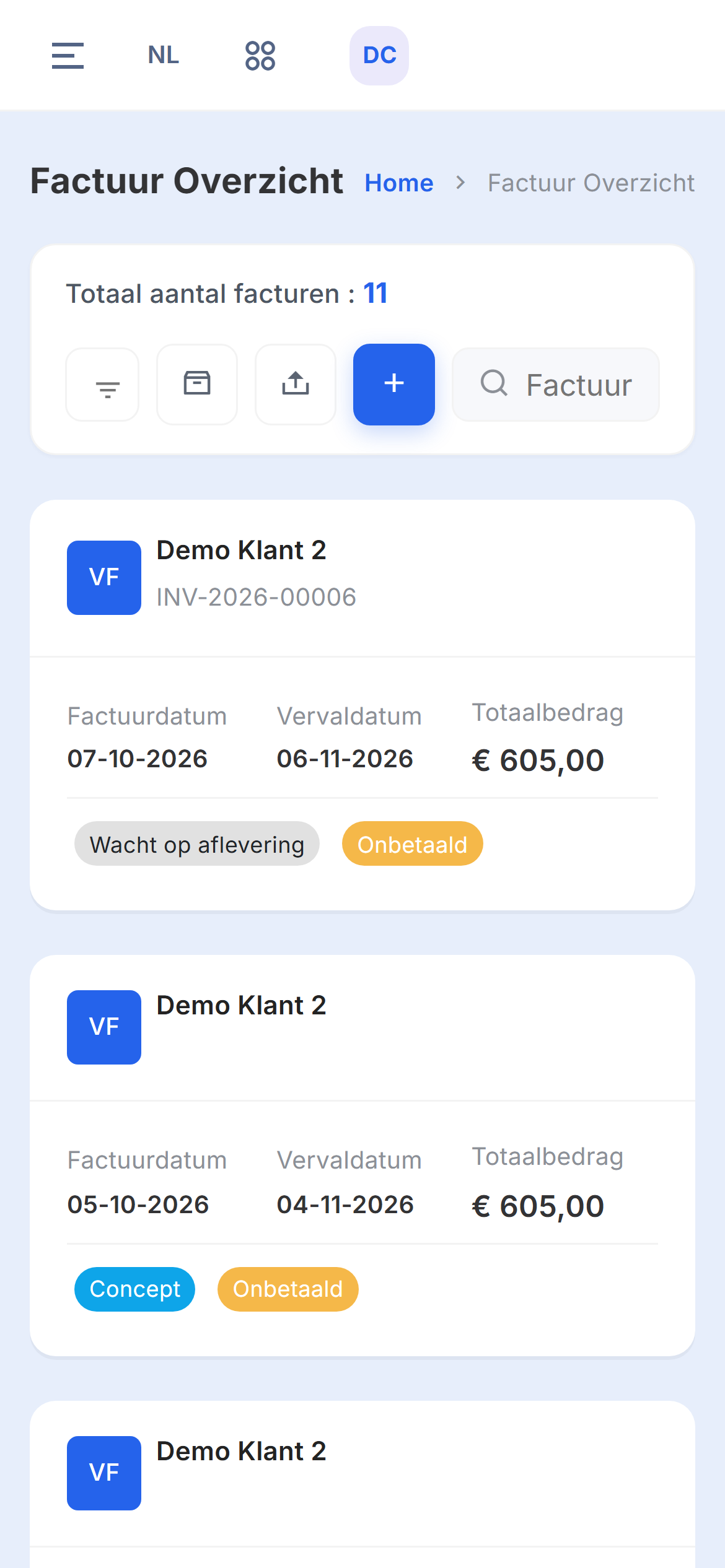
Klik in de knoppenrij rechts van het zoekveld op het filtericoon. Het filtermenu opent.Tik in de knoppenrij boven de lijst op het filtericoon. Het filtermenu opent; je sluit het door ernaast te tikken.
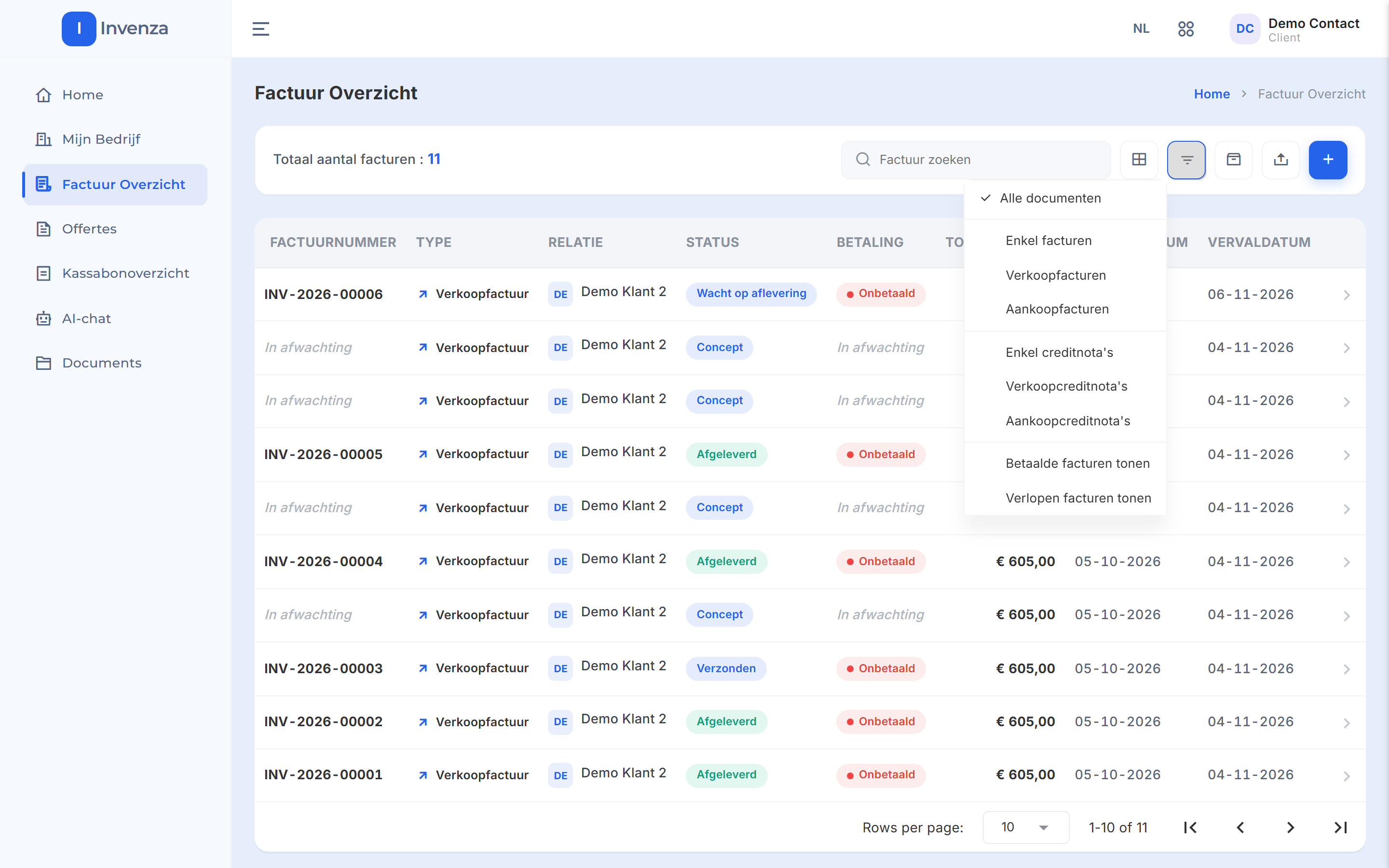
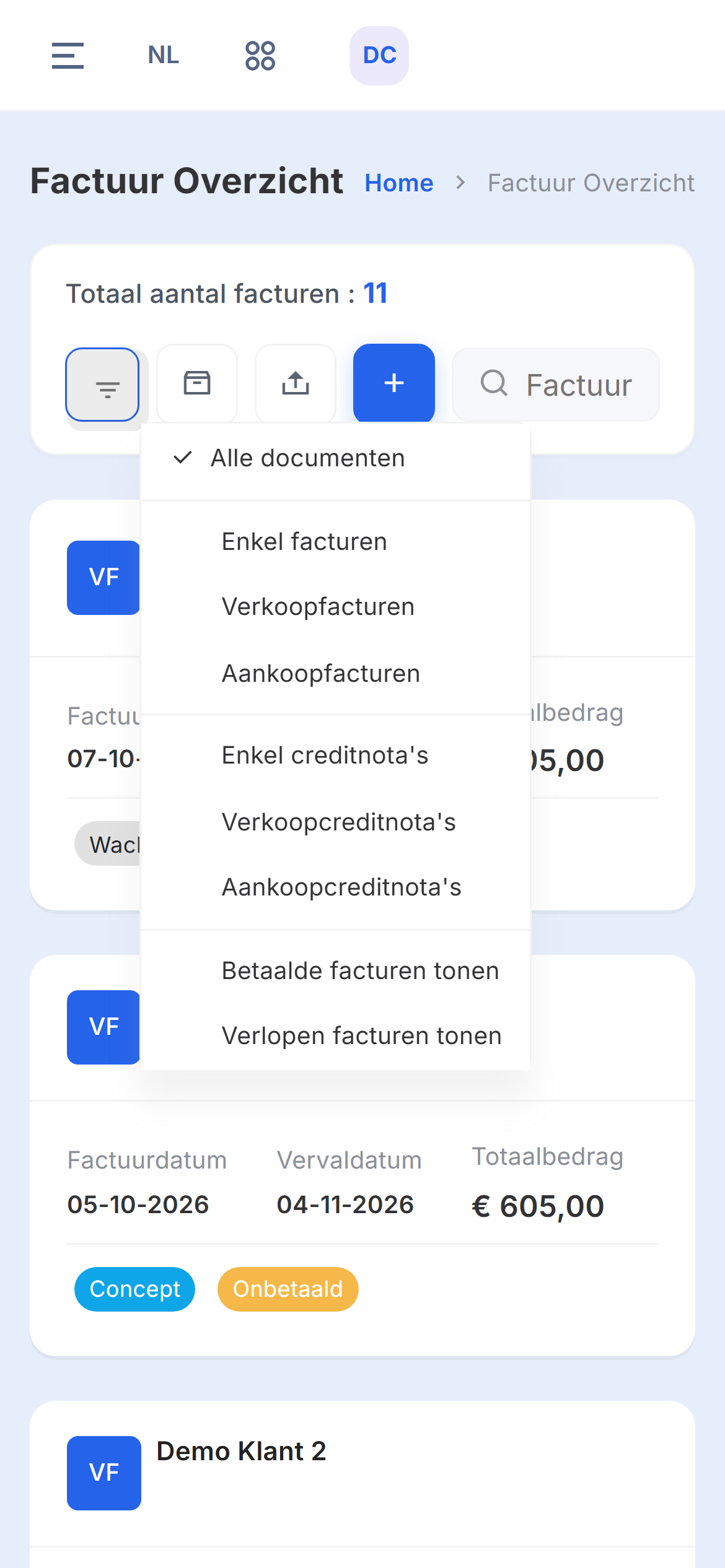
Standaard staat het filter op Alle documenten; het vinkje toont welke keuze actief is. -
Kies wat je wilt zien, bijvoorbeeld Verkoopfacturen of Enkel creditnota’s.
Met Betaalde facturen tonen en Verlopen facturen tonen haal je die facturen er apart bij. Het filter werkt samen met je zoekopdracht.
Een factuur openen
-
Klik op een rij. Rechts schuift het detailpaneel open.Tik op een tegel. Het detailscherm opent over de hele pagina; de acties staan onderaan.
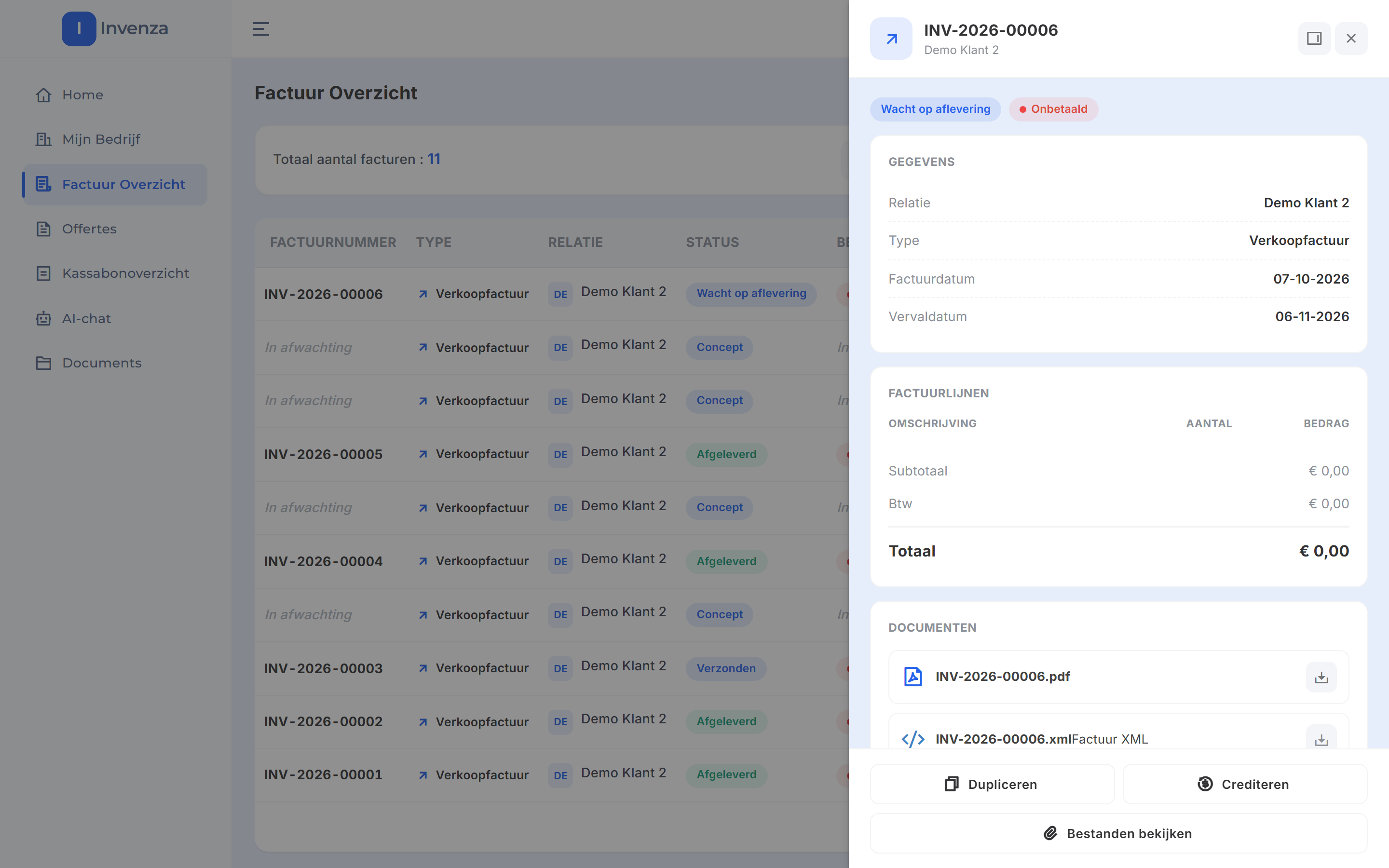
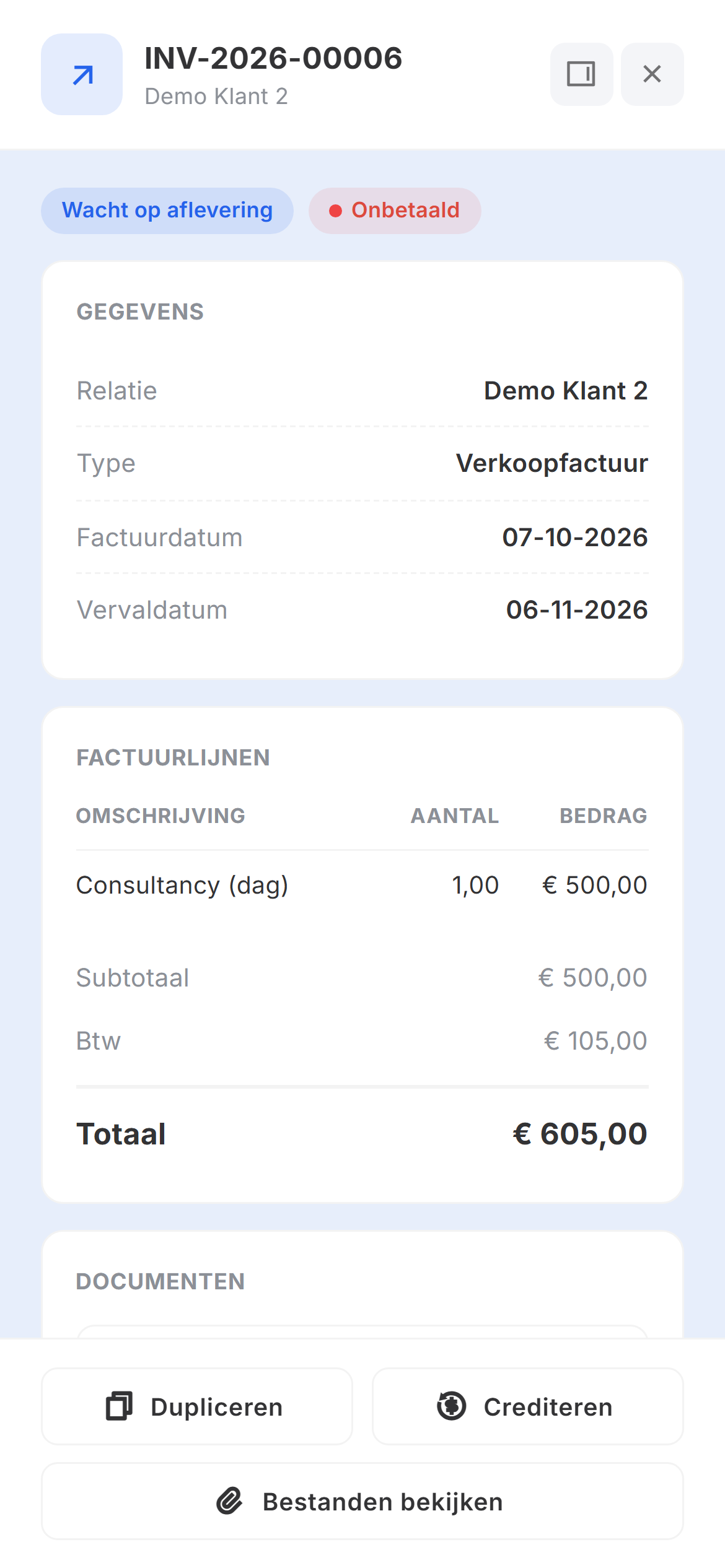
Bovenaan staan de status en de betaling; onderaan de acties Bewerken, Versturen, Bestanden bekijken en Verwijderen. -
Lees in Gegevens de relatie, het type en de datums na.
-
Controleer in Factuurlijnen de regels, het subtotaal, de btw en het totaal.
-
Kies onderaan een actie: Bewerken, Versturen, Bestanden bekijken of Verwijderen.
Bij een concept staat bovenaan Concept · nummer in afwachting: het factuurnummer wordt pas bij het finaliseren toegekend. Een concept kun je nog Bewerken; na het finaliseren kan dat niet meer (zie stap 5).
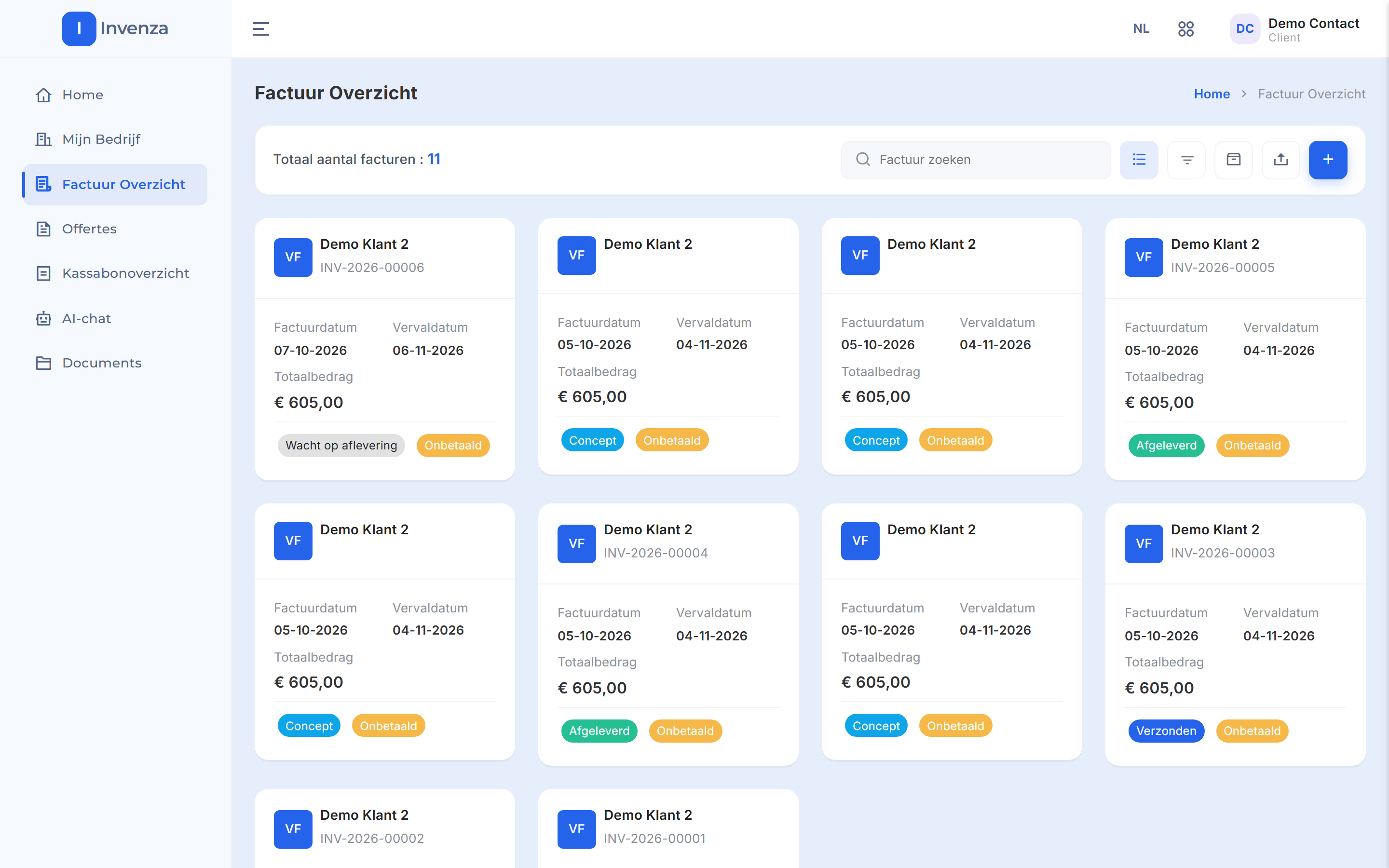
Tabel of tegels