Voor ondernemers · Stap 3 van 8
Mijn bedrijf instellen
Vul je bankrekening in, activeer Peppol en upload je logo voordat je factureert.
Onder Mijn Bedrijf beheer je alles wat op je facturen terechtkomt. Drie dingen regel je best meteen: je bankrekening, e-facturatie via Peppol en je logo.
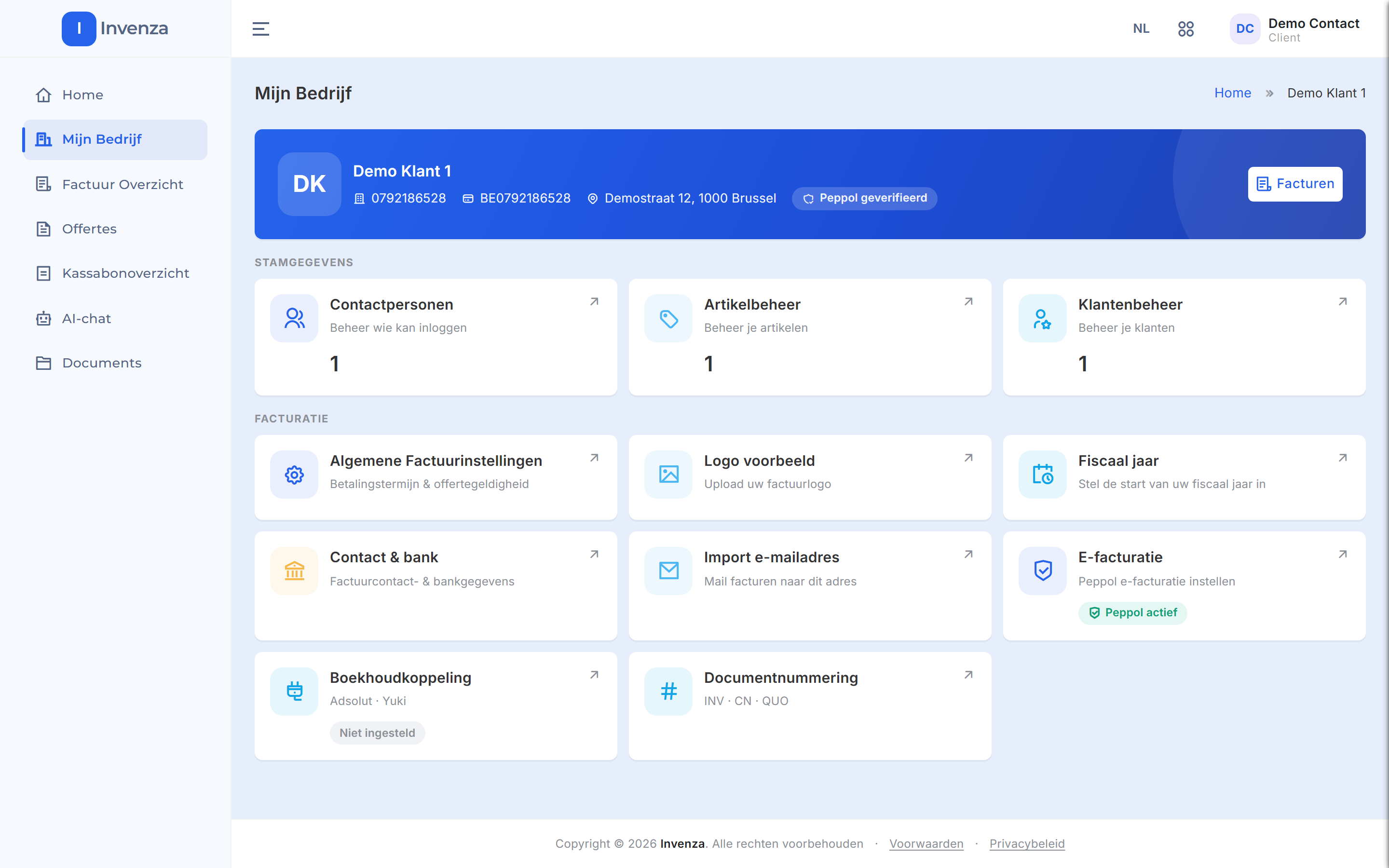
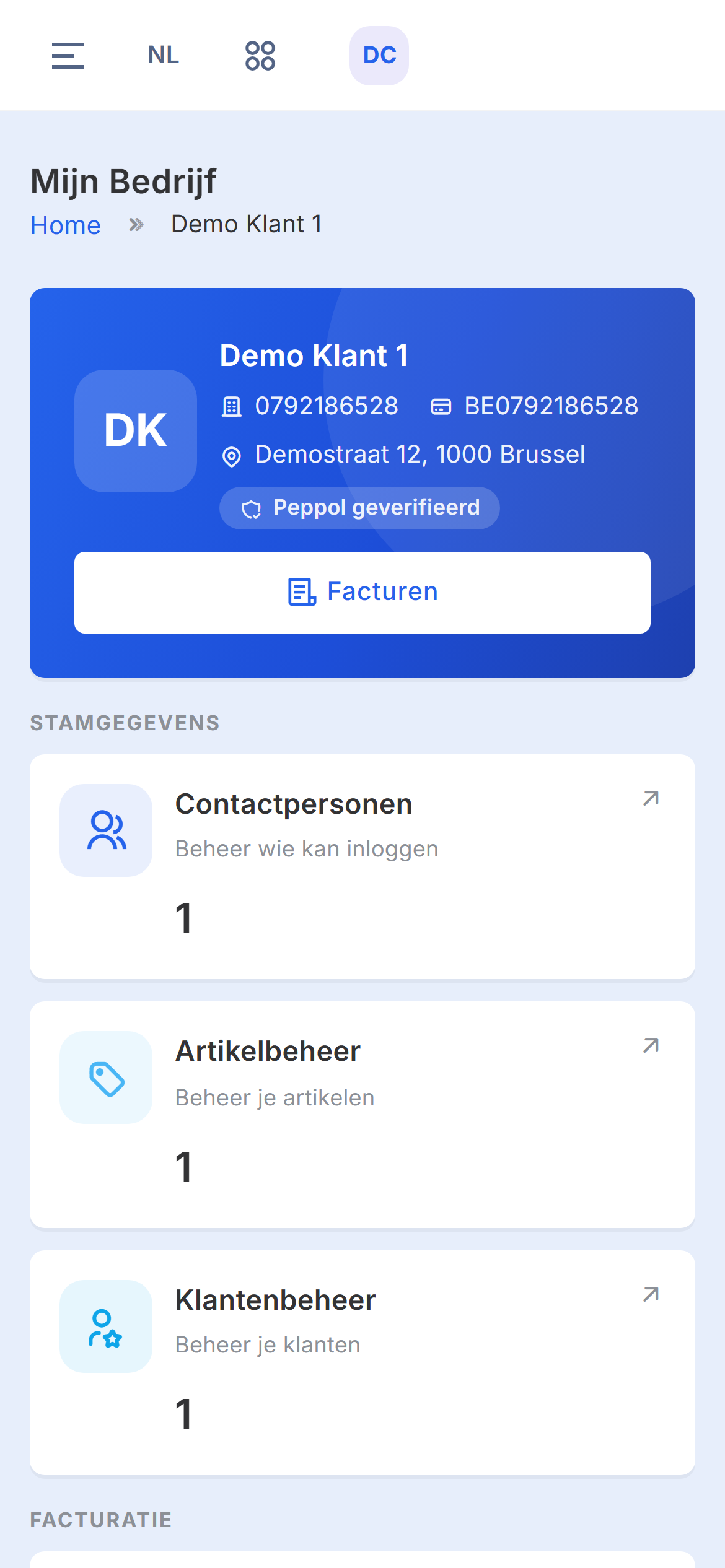
Bovenaan staat een blauwe balk met je bedrijfsnaam, je ondernemings- en btw-nummer en je adres. Daaronder staan de tegels: bij de stamgegevens vind je Contactpersonen, Artikelbeheer en Klantenbeheer, bij de facturatie onder meer Algemene Factuurinstellingen, Logo voorbeeld, Fiscaal jaar, Contact & bank, Import e-mailadres, E-facturatie, Boekhoudkoppeling en Documentnummering.
Bankrekening (IBAN)
Je IBAN en BIC worden op elke factuur als betaalinstructie afgedrukt, samen met een QR-code voor mobiel bankieren. Vul ze in voor je je eerste factuur maakt.
Bovenaan hetzelfde paneel staat je factuurcontact. Klanten gebruiken die gegevens om je over een factuur te bereiken; laat je ze leeg, dan gebruikt Invenza je gewone bedrijfsgegevens.
-
Klik in het menu op Mijn Bedrijf.Tik linksboven op ☰ en kies Mijn Bedrijf.
-
Klik op de tegel Contact & bank.
-
Vul bovenaan Factuur e-mail en Factuur telefoon in.
-
Vul je rekeningnummer in bij IBAN.
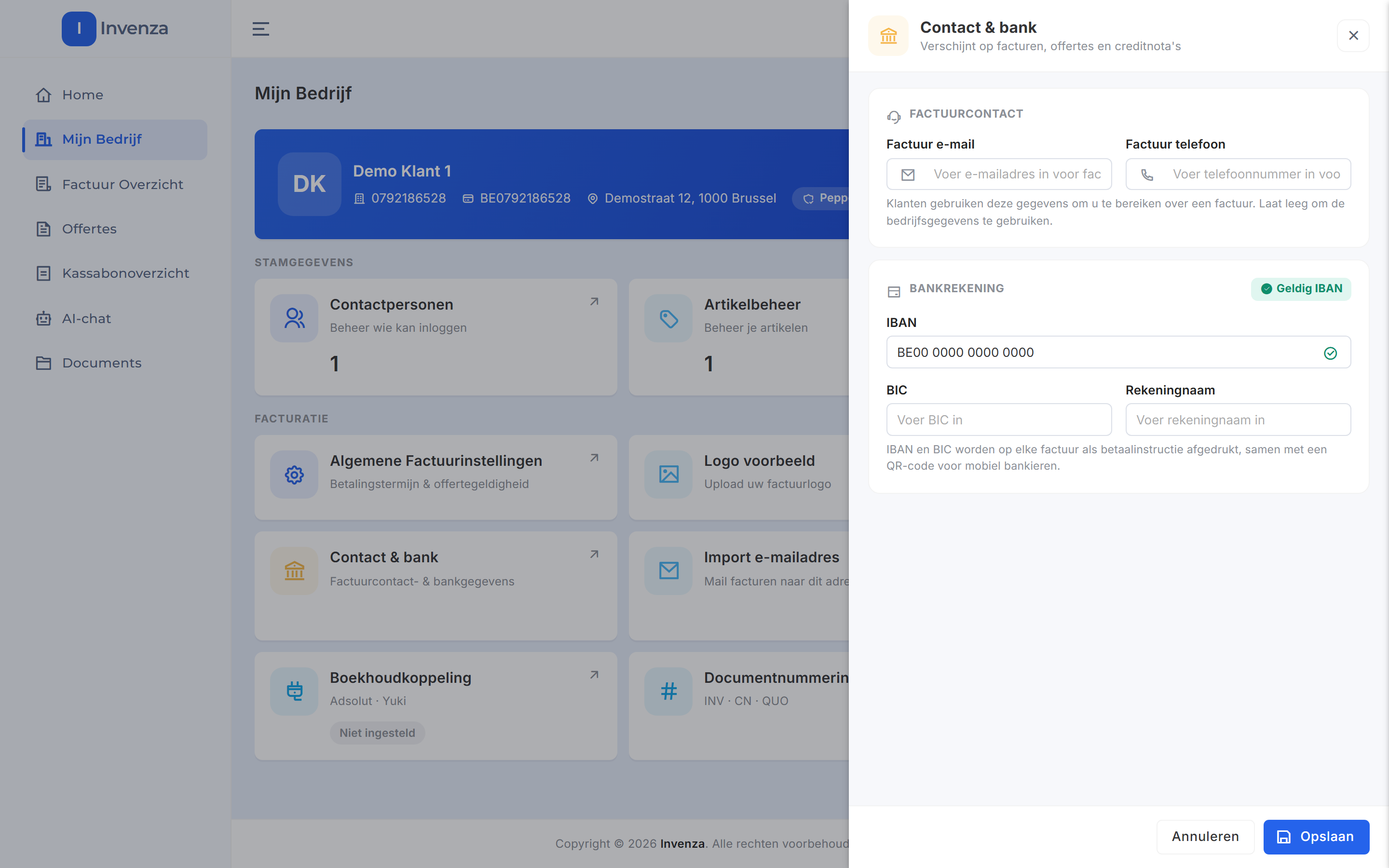
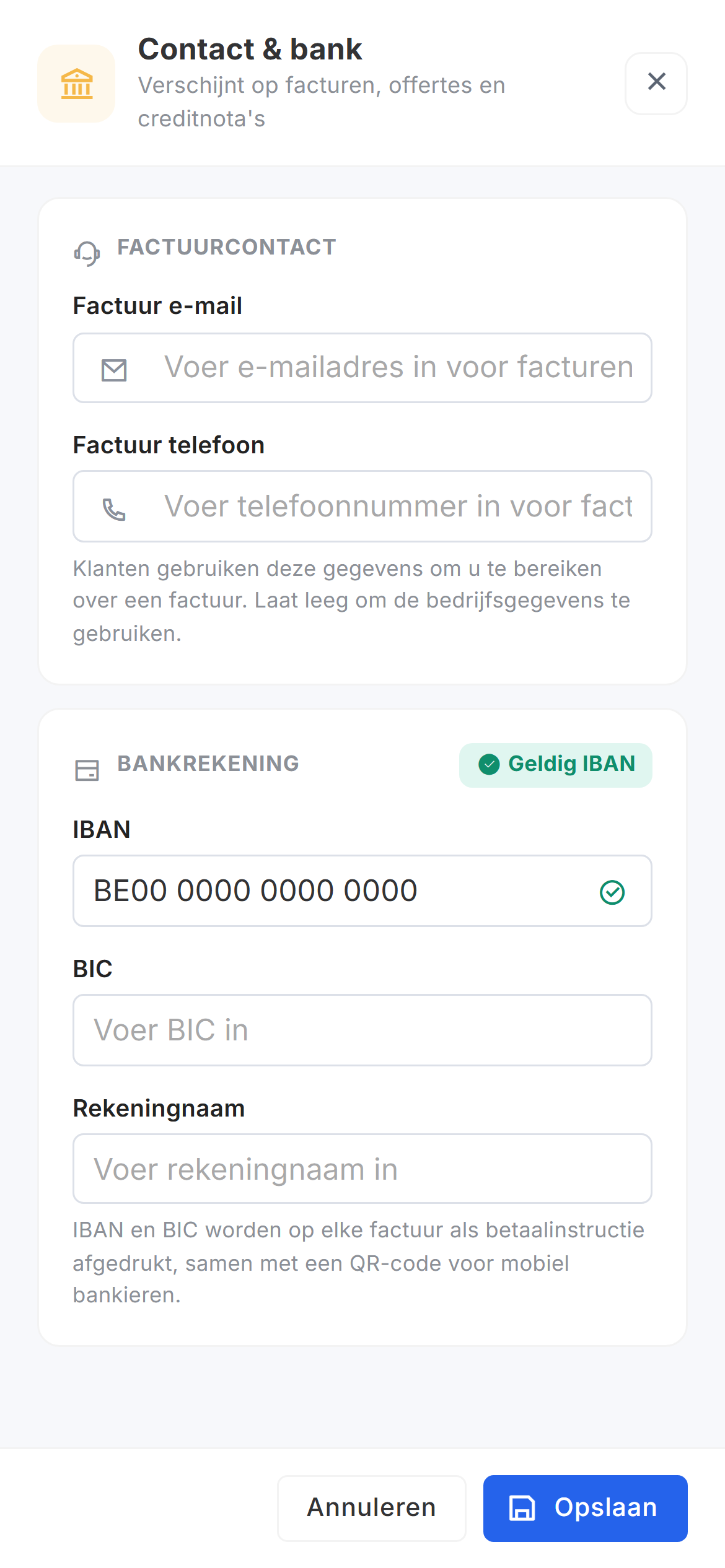
Is je rekeningnummer geldig, dan verschijnt het label Geldig IBAN. -
Vul ook BIC en Rekeningnaam in.
-
Klik op Opslaan.
E-facturatie via Peppol
Met e-facturatie via Peppol worden je facturen rechtstreeks naar het Peppol-netwerk verzonden en ontvangen.
-
Klik op de tegel E-facturatie.
-
Zet de schakelaar naast E-facturatie via Peppol aan.
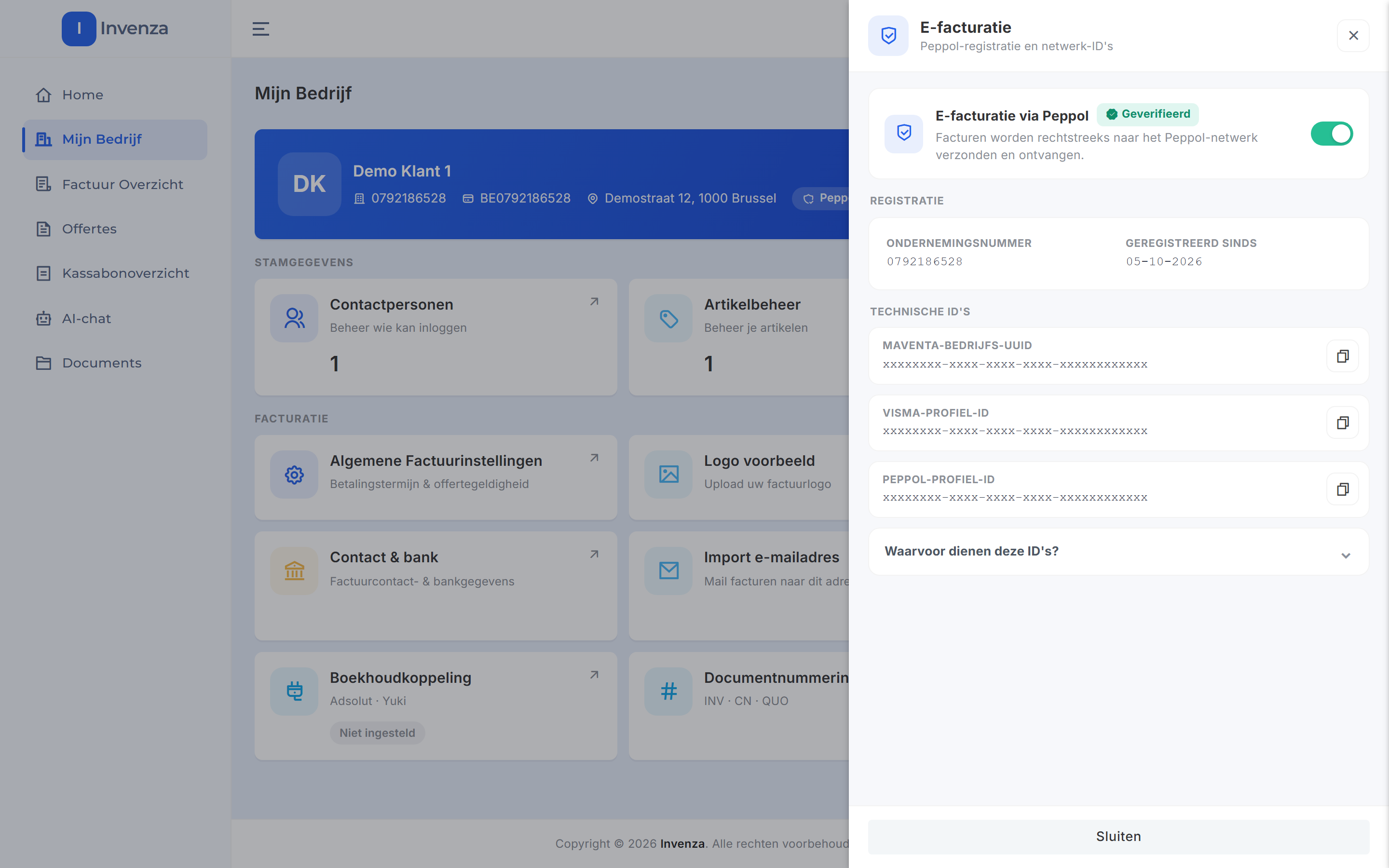
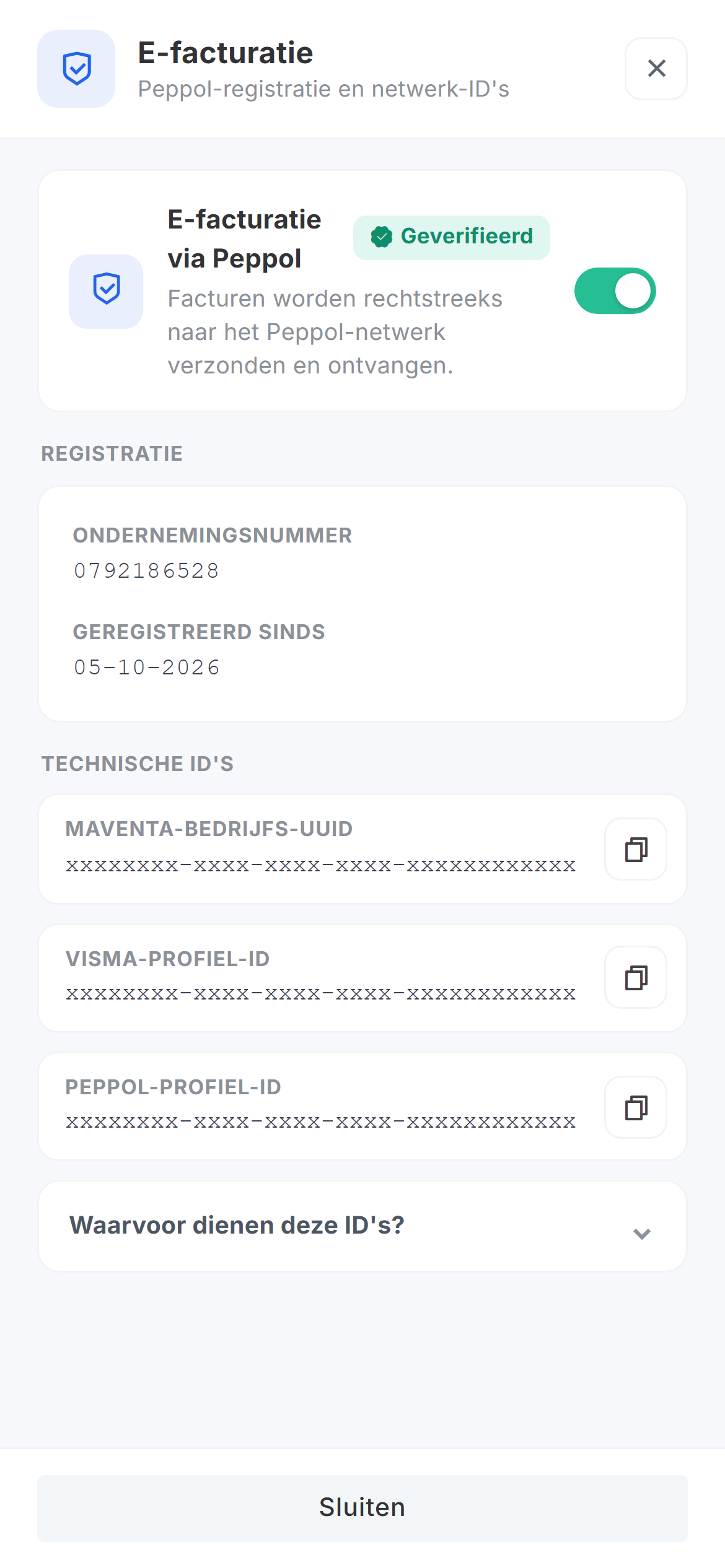
Staat er een groen label Geverifieerd, dan is je aansluiting op het Peppol-netwerk in orde. -
Klik op Sluiten.
Op de tegel E-facturatie zie je daarna het label Peppol actief. De nummers in het paneel hoef je zelf niet in te vullen; onder Waarvoor dienen deze ID’s? lees je waarvoor ze dienen.
Logo uploaden
-
Klik op de tegel Logo voorbeeld.
-
Sleep je logo naar het kader of klik erop om een bestand te kiezen.
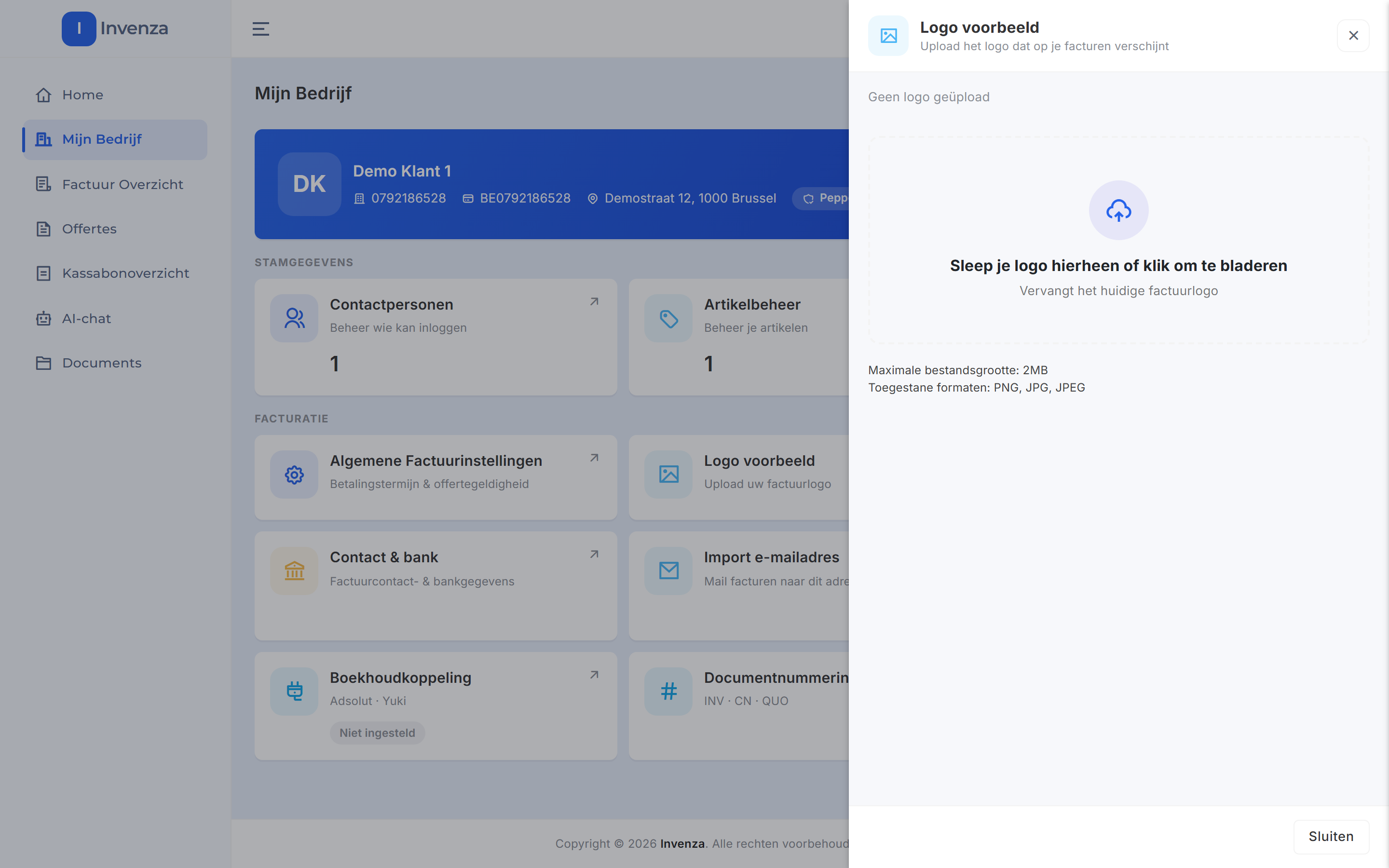
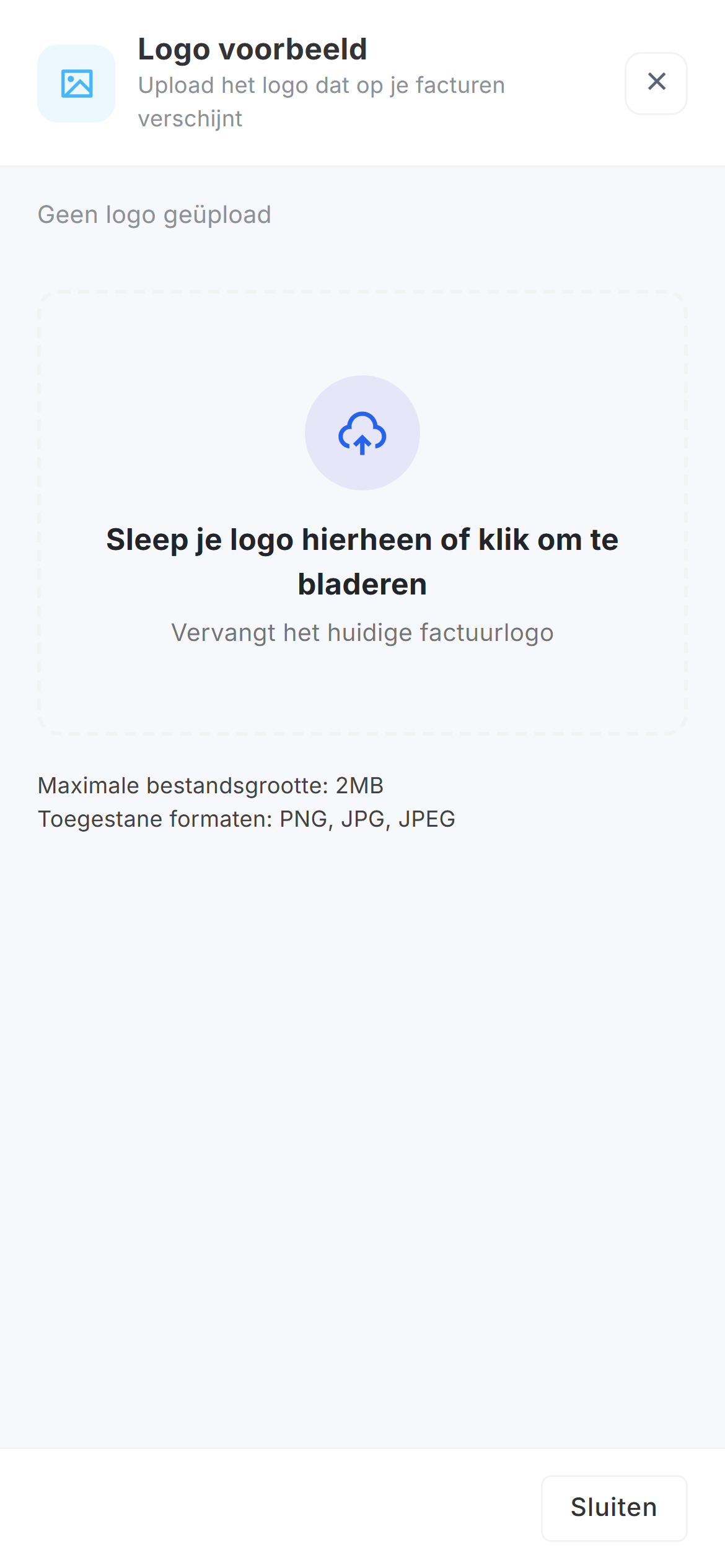
Boven het kader zie je of er al een logo geüpload is, eronder staan de toegestane bestanden. -
Klik op Sluiten.